
删除LAN-FAX驱动程序
 显示“设备和打印机”画面。
Windows 10(版本1703或更高版本)
在[开始]菜单中,单击[Windows系统]
 [控制面板]。
单击[查看设备和打印机]。
Windows 10(版本1703之前的版本)、Windows Server 2016
右键单击[开始],然后单击[控制面板]。
单击[查看设备和打印机]。
Windows 8.1、Windows Server 2012/2012 R2
在超级按钮栏中,单击[设置]
[控制面板]。单击[查看设备和打印机]。
Windows 7、Windows Server 2008 R2
在[开始]菜单中,单击[设备和打印机]。
Windows Server 2008
在[开始]菜单中,单击[控制面板]。
在[硬件和声音]中单击[打印机]。
 右击要删除的打印机,然后单击[删除设备]或[删除]。
显示确认对话框时,单击[是]。
 选择一台打印机,然后单击[打印服务器属性]。
对于Windows Server 2008,请右击打印机窗口的区域,然后单击[以管理员身份运行]
[服务器属性]。如果“打印服务器属性”画面上显示[更改驱动程序设置],请单击该按钮,然后继续执行下一步骤。
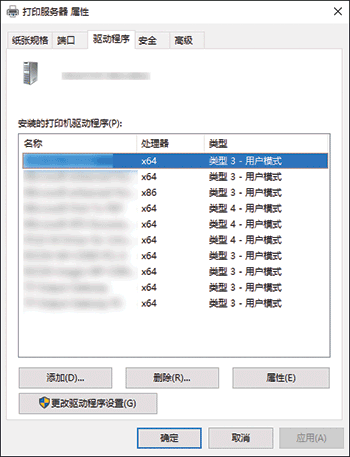
 在[驱动程序]选项卡上选择要删除的打印机驱动程序,然后单击[删除...]。
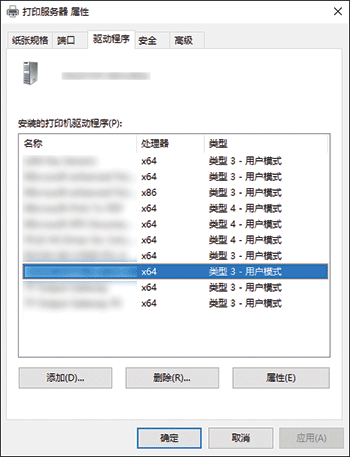
 选择[删除驱动程序和驱动程序包。],然后单击[确定]。
 显示确认对话框时,单击[是]。
 单击[删除]。
 单击[确定][关闭]以关闭属性。