
显示“正在打印一个作业。”时
按照下面所述步骤删除打印作业,然后再次安装打印机驱动程序。

需要管理权限来停止Print Spooler。请以管理组成员身份登录。
 显示“设备和打印机”画面。
Windows 10(版本1703或更高版本)
在[开始]菜单中,单击[Windows系统]
 [控制面板]。
单击[查看设备和打印机]。
Windows 10(版本1703之前的版本)、Windows Server 2016
右键单击[开始],然后单击[控制面板]。
单击[查看设备和打印机]。
Windows 8.1、Windows Server 2012/2012 R2
在超级按钮栏中,单击[设置]
[控制面板]。单击[查看设备和打印机]。
Windows 7、Windows Server 2008 R2
在[开始]菜单中,单击[设备和打印机]。
Windows Server 2008
在[开始]菜单中,单击[控制面板]。
在[硬件和声音]中单击[打印机]。
 右击仍保留打印作业的打印机,然后单击[查看打印内容]。
 选择剩余的作业,然后单击[文件][取消]。
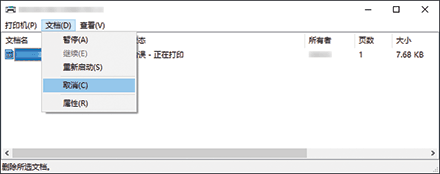
 在确认是否取消作业的画面上,单击[是]。
 关闭打印作业画面和属性。
如果在步骤4中删除了该作业,则该过程已完成。
如果未删除作业,请继续执行下一步骤。
 右击[开始],然后单击[计算机管理]。
对于Windows 7,单击[开始]菜单上的[控制面板],然后单击[系统安全性]
[管理工具]。如果没有找到[系统安全性],请单击[管理工具]。
 单击[服务和应用程序],并双击[服务]。
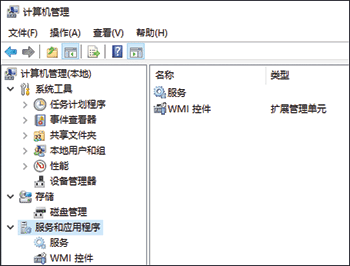
对于Windows 7,单击[服务]。
 在“服务”或“服务(本地)”画面上,双击[Print Spooler]。
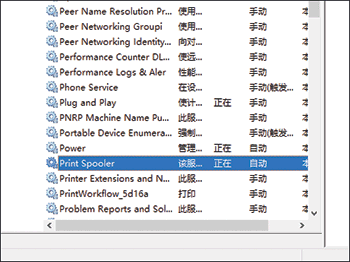
 单击[停止],确认“服务状态”已更改为“已停止”,然后单击[确定]。
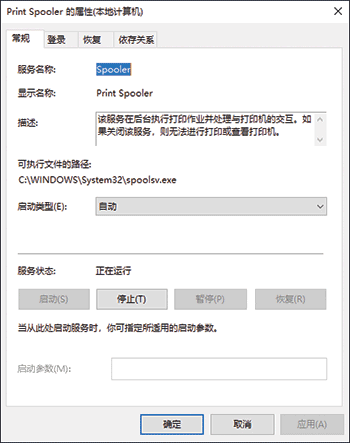
打开“服务”或“服务(本地)”画面,然后继续执行下一步骤。
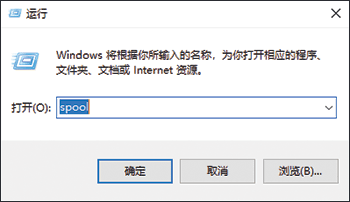
 按住键盘上的[Windows]键时,按[R]键。
 在“运行”画面上,输入[spool],然后单击[确定]。
 双击[打印机]文件夹。
如果显示“您当前没有权限访问此文件夹”,请单击[继续]。
 删除所有文件。
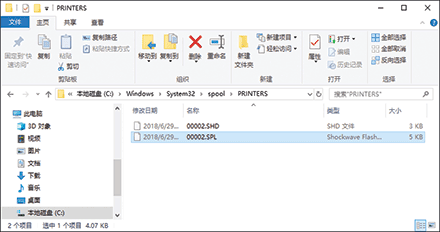
 关闭[打印机]文件夹画面。
 返回“服务”或“服务(本地)”画面,然后双击[Print Spooler]。
 单击[开始],确认“服务状态”已更改为“正在运行”,然后单击[确定]。
 关闭所有打开的画面。