
导入机器的地址簿
使用“MFP Address Book Downloader”中的“地址簿”和“LAN-Fax Generic Utilities”将注册到机器的地址簿导入到LAN-Fax驱动程序的“地址列表”中。
在使用“MFP Address Book Downloader”之前,请安装设备证书。
有关详细信息,请参见《安全指南》中的“加密网络通信”。

要从机器直接导入目的地而不进行编辑,请执行“将目的地导入LAN-Fax驱动程序”步骤。
若要保存CSV文件并将其转换为RFA文件
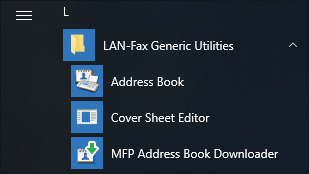
 在计算机的应用程序菜单上,单击[MFP Address Book Downloader]上的[LAN-Fax Generic Utilities]。
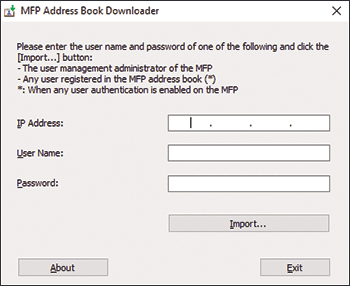
 指定机器的IP地址和登录信息,然后单击[导入...]。
 输入文件名,指定保存文件的位置,然后单击[保存]。
CSV文件已保存。
 单击[完成]以退出[MFP Address Book Downloader]。
使用[地址簿]将CSV文件转换为RFA文件。
 在计算机的应用程序菜单上,单击[LAN-Fax Generic Utilities]上的[地址簿]。
 在“地址簿”画面上,单击[导入...]。
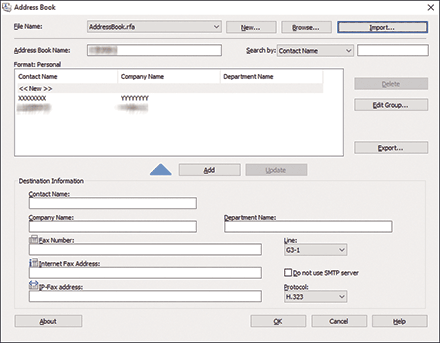
 在“MFP Address Book Downloader”中选择保存的CSV文件,在文件格式列表中选择RFA CSV文件(*.csv),然后单击[打开]。
 确认保存文件的位置,输入文件名,然后单击[保存]。
RFA文件已保存。
如果显示“您要优先使用设备地址吗?”,请单击[否]。
 在“地址簿”画面上,输入地址列表名称,然后单击[确定]
 [是]。
[是]。
MFP地址簿导入工具结束。
在LAN-Fax驱动程序的地址簿列表中显示“地址列表名称”。
将目的地导入LAN-Fax驱动程序
显示“设备和打印机”画面。
Windows 10(版本1703或更高版本)
在[开始]菜单中,单击[Windows系统]
[控制面板]。单击[查看设备和打印机]。
Windows 10(版本1703之前的版本)、Windows Server 2016
右键单击[开始],然后单击[控制面板]。
单击[查看设备和打印机]。
Windows 8.1、Windows Server 2012/2012 R2
在超级按钮栏中,单击[设置]
[控制面板]。单击[查看设备和打印机]。
Windows 7、Windows Server 2012/2008 R2
在[开始]菜单中,单击[设备和打印机]。
Windows Server 2008
在[开始]菜单中,单击[控制面板]。
在[硬件和声音]中选择[打印机]。
右击LAN-FAX图标,然后单击[打印机属性]。
单击[打印测试页]。
显示“传真设置”画面。
单击[Manage Address Book]。
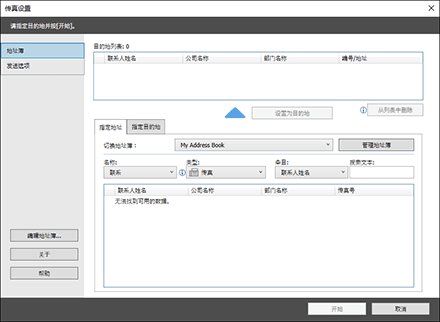
指定要导入地址簿信息的位置。
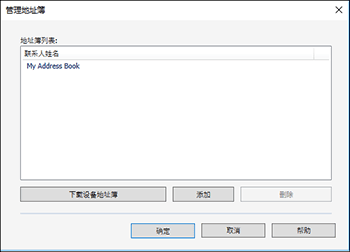
下载设备地址簿:直接从机器地址簿导入目的地。输入机器的用户名和密码,然后单击[导入...]。完成导入过程后,单击[完成]。
添加:从RFA文件导入目标。选择文件格式和要导入的文件,然后单击[打开]。
单击[确定]。
在“切换地址簿”上选择导入的地址簿,以检查是否显示导入的目的地。
单击[取消]以关闭设置画面。