
安装光盘中的PCL 6打印机驱动程序
 将光盘放入计算机。
如果安装程序没有自动启动,请在光盘的根目录中双击[Setup.exe]。
 选择语言,然后单击[确定]。
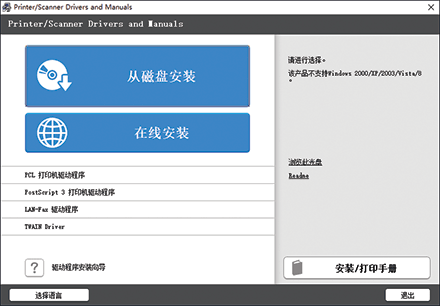
 单击[从磁盘安装]。
 单击[网络打印机]。
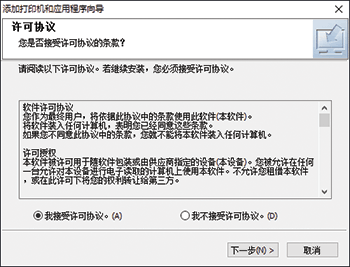
 在“许可协议”画面上,选择[我接受许可协议],然后单击[下一步]。
 确认“确认网络连接”画面,然后单击[下一步]。
搜索检测连接到网络的设备。
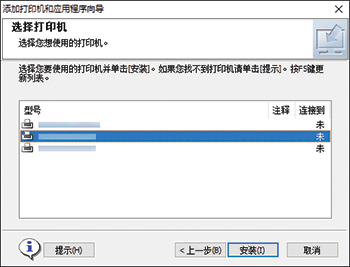
 从设备中选择本机,然后单击[安装]。
 如果显示了“设置端口”画面,请选择端口的设置方法。
计算机无法访问机器时会显示这个画面。
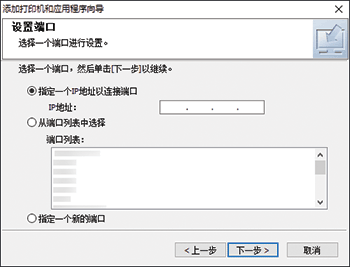
使用以下方法之一,指定用于计算机和机器之间的连接的端口:
指定IP地址
输入本机的IP地址,然后单击[下一步]。
转至步骤9。
从端口列表中选择
选择要用于计算机和机器之间的连接的端口,然后单击[下一步]。
转至步骤9。
创建新端口
选择[指定一个新的端口],然后单击[下一步]。
在“添加打印机和应用程序向导”画面上,选择[标准TCP/IP端口],然后单击[下一步]。
在“添加标准TCP/IP打印机端口向导”画面上,单击[下一步]。
在“添加端口”画面上,输入机器的打印机名称或IP地址,然后单击[下一步]。
端口名称是自动输入的。您可以更改该端口名称。
当显示“需要更多端口信息”画面时,选择[RICOH Network Printer C model],然后单击[下一步]。
单击[完成]。
 指定要安装的打印机名称,以及是否将其用作默认打印机。
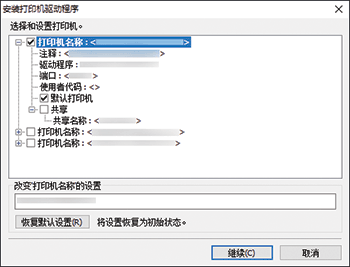
 单击[继续]。
打印机驱动程序安装开始。
 单击[完成]。
当系统提示重启计算机时,请按照显示的说明重新启动计算机。