
Colocar papel com orientação fixa ou papel de 2 lados
Papéis de orientação fixa (de cima para baixo) ou de dois lados (por exemplo, papel timbrado, perfurado ou copiado) podem não ser impressos corretamente, dependendo de como os originais e os papéis forem colocados.
Definições para as Ferramentas usuár
Modo de copiadora
Especifique [Sim] para [Definição de papel timbrado] em [Entrada/Saída], no menu Recursos do servidor de copiadora/documentos e coloque o original e o papel conforme indicado abaixo.
Modo de impressora
Especifique [Detecção automática] ou [Ligado (Sempre)] para [Definição de papel timbrado] em [Sistema] no menu Características da impressora e, em seguida, coloque o papel de acordo com a seguinte demonstração:
Para obter mais informações sobre as definições de papel timbrado, consulte Cópia/Servidor de documentos ou Imprimir.
Orientação do original e orientação do papel
Os significados dos ícones são os seguintes:
Ícone | Significado |
|---|---|
  | Coloque ou alimente o papel digitalizado ou impresso com a face virada para cima. |
  | Coloque ou alimente o papel digitalizado ou impresso com a face virada para baixo. |
Orientação do original
Orientação do original
Vidro de exposição
ADF
Orientação legível
(A orientação em que você possa ler as palavras ao segurar o original.)
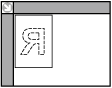

Orientação ilegível
(A orientação em que as palavras são ilegíveis ao segurar o original.)
Copiar
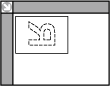
Scanner


Orientação do papel
Modo de copiadora
Lado da cópia
Bandejas de papel
Bandeja de alimentação manual
Um lado


Dois lados


Modo de impressora
Lado de impressão
Bandejas de papel
Bandeja de alimentação manual
Um lado
Dois lados


No modo de copiadora:
Para obter mais informações sobre como fazer cópias nos dois lados, consulte Cópia/Servidor de documentos.
No modo de impressora:
Para imprimir em papel timbrado quando a opção [Detecção auto] estiver especificada como [Definição de papel timbrado], especifique [Papel timbrado] como o tipo de papel nas definições do driver de impressão.
Se um trabalho de impressão for parcialmente modificado durante a impressão de "um lado" para "dois lados", a saída da impressão de um lado após a primeira cópia poderá ser impressa com a face virada para uma direção diferente. Para certificar-se de que todo o papel saia com a face virada para a mesma direção, especifique bandejas de entrada diferentes para as impressões em "1 lado" e "2 lados". Observe também que a impressão de dois lados deverá ser desabilitada na bandeja especificada para a impressão de um lado.
Para obter detalhes sobre como imprimir em frente e verso, consulte Print.