
Conexão em Modo de infraestrutura
Utilize o modo de infraestrutura para conectar o equipamento a um ponto de acesso.

A placa de interface de LAN sem fio deve estar instalada para utilizar o Modo de infraestrutura.
Ao utilizar IPv6, defina Effective Protocol como Active em Interface Settings em System Settings. IPv6 é definido como inativo por padrão de fábrica. Ao habilitar IPv6, um endereço de vínculo local é definido automaticamente.
Para utilizar IPv6, consulte seu administrador de rede.
 Pressione [Tela inicial] (
 ) na parte inferior central da tela.
 Passe o dedo sobre a tela na direção esquerda e, em seguida, pressione o ícone Ferramentas do usuário (
 ).
).
 Pressione [Recursos do equipamento].
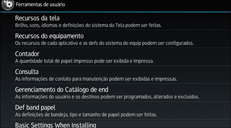
 Pressione [Definições do sistema].
 Pressione a guia [Definições de interface].
 Pressione [Rede].
 Pressione [Tipo de LAN].
 Pressione [LAN wireless].
 Pressione [LAN wireless].
 Pressione [Modo de comunicação] e pressione [Modo de infraestrutura].
 Pressione [OK].
 Pressione [Definição de SSID].
 Pressione [Inserir SSID] e insira o SSID do ponto de acesso ao qual você deseja conectar e, em seguida, pressione [OK].
 Pressione [OK].
 Pressione [Método de segurança].
 Insira o método de segurança que é especificado para o ponto de acesso ao qual você deseja conectar.
Pressione [WEP] ou [WPA2] e pressione [Inserir] na tela para inserir sua senha.
Se não utiliza uma definição de segurança, selecione [Não].
 Pressione [OK].
As definições estão completas.
Para verificar o status da conexão, pressione [Sinal de LAN wireless] em [LAN wireless] em [Definições de interface] em [Definições do sistema] e confirme o status do sinal.
Obtenção automática de um endereço IP (IPv4 DHCP)
O equipamento está definido para obter endereços IP automaticamente por padrão de fábrica.
Pressione [Tela inicial] () na parte inferior central da tela.
Passe o dedo sobre a tela na direção esquerda e, em seguida, pressione o ícone [Ferramentas do usuário] ().
Pressione [Recursos do equipamento].
Pressione [Definições do sistema].
Pressione a guia [Definições de interface].
Pressione [Rede].
Pressione [Endereço IPv4 da máquina].
Pressione [Obter automat (DHCP)].
Pressione [OK].
Especificação de um endereço IP (IPv4)
Pressione [Tela inicial] () na parte inferior central da tela.
Passe o dedo sobre a tela na direção esquerda e, em seguida, pressione o ícone [Ferramentas do usuário] ().
Pressione [Recursos do equipamento].
Pressione [Definições do sistema].
Pressione a guia [Definições de interface].
Pressione [Rede].
Pressione [Endereço IPv4 da máquina].
Prima [Especificar].
Pressione [Alterar] ao lado de [Endereço IPv4 da máquina] e insira o endereço IP.
Após finalizar a inserção do endereço IP, pressione [ ].
].
Pressione [OK].
Pressione [Alterar] ao lado de [Máscara de sub-rede] e insira a máscara de sub-rede.
Após finalizar a inserção da máscara de sub-rede, pressione [].
Pressione [OK].
Pressione [Endereço do gateway IPv4] e insira o endereço do gateway.
Pressione [OK].