
Conectar interface Ethernet
Esta seção descreve como conectar um cabo de interface Ethernet à porta Ethernet.
Se você utiliza um cabo de interface Ethernet compatível com 1000BASE-T, defina [Velocidade de Ethernet] como [Seleção aut: Habilitar 1Gbps] em [Definições de interface] em [Definições do sistema].

Use os seguintes cabos Ethernet.
Ao utilizar 100BASE-TX/10BASE-T:
Cabo de par trançado sem blindagem (UTP) ou cabo de par trançado blindado (STP) e categoria tipo 5 ou mais alta
Quando utilizar 1000BASE-T:
Cabo de par trançado sem blindagem (UTP) ou cabo de par trançado blindado (STP) e categoria tipo 5 ou mais alta
Ao utilizar IPv6, defina [Protocolo efetivo] como [Ativo] em [Definições de interface] em [Definições do sistema]. IPv6 é definido como inativo por padrão de fábrica. Ao habilitar IPv6, um endereço de vínculo local é definido automaticamente.
Para utilizar IPv6, consulte seu administrador de rede.
 Certifique-se de que a alimentação esteja desligada.
 Conecte o cabo de interface Ethernet à porta Ethernet.
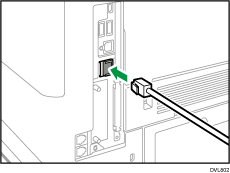
 Conecte a outra extremidade do cabo de interface Ethernet a um dispositivo de conexão de rede, como um hub.
 Ligue o interruptor de alimentação principal do equipamento.
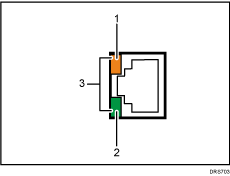
Indicador (laranja)
Quando 100BASE-TX estiver em operação, o LED acende na cor laranja.
Indicador (verde)
Quando 10BASE-T estiver em operação, o LED acende na cor verde.
Indicadores (tanto laranja como verde)
Quando 1000BASE-T estiver em operação, ambos os LEDs acendem.

Quando o modo de Economia de energia estiver habilitado, talvez os LEDs não acendam.
Obtenção automática de um endereço IP (IPv4 DHCP)
O equipamento está definido para obter endereços IP automaticamente por padrão de fábrica.
Pressione [Tela inicial] ( ) na parte inferior central da tela.
Passe o dedo sobre a tela na direção esquerda e, em seguida, pressione o ícone [Ferramentas do usuário] ( ).
).
Pressione [Recursos do equipamento].
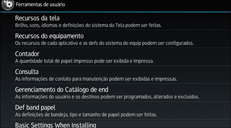
Pressione [Definições do sistema].
 Pressione a guia [Definições de interface].
 Pressione [Rede].
 Pressione [Endereço IPv4 da máquina].
 Pressione [Obter automat (DHCP)].
 Pressione [OK].
Especificação de um endereço IP (IPv4)
Pressione [Tela inicial] () na parte inferior central da tela.
Passe o dedo sobre a tela na direção esquerda e, em seguida, pressione o ícone [Ferramentas do usuário] ().
Pressione [Recursos do equipamento].
Pressione [Definições do sistema].
Pressione a guia [Definições de interface].
Pressione [Rede].
Pressione [Endereço IPv4 da máquina].
Prima [Especificar].
Pressione [Alterar] ao lado de [Endereço IPv4 da máquina] e insira o endereço IP.
Após finalizar a inserção do endereço IP, pressione [ ].
].
 Pressione [OK].
 Pressione [Alterar] ao lado de [Máscara de sub-rede] e insira a máscara de sub-rede.
Após finalizar a inserção da máscara de sub-rede, pressione [].
 Pressione [OK].
 Pressione [Endereço do gateway IPv4] e insira o endereço do gateway.
 Pressione [OK].