




 이전
이전
사용자 코드별로 기능에 대한 액세스를 제한하는 인증 방법입니다. 여러 명의 사용자가 같은 사용자 코드를 사용할 수 있습니다.
사용자 코드를 지정하는 자세한 내용은 장치 관리를 참조하십시오.
프린터 드라이버 또는 TWAIN 드라이버에 사용자 코드를 지정하는 방법에 대한 자세한 내용은 드라이버 도움말을 참조하십시오.
 제어 패널에서 기기 관리자로 로그인합니다.
 [시스템 설정]을 누릅니다.
 [관리자 도구]를 누릅니다.
 [
[ 다음]을 누릅니다.
 [사용자 인증 관리]를 누릅니다.

 [사용자코드 인증]을 선택합니다.
사용자 인증을 활성화하지 않으려면 [사용 안 함]을 선택하십시오.
 "제한할 기능"에서 제한할 기능을 선택합니다.
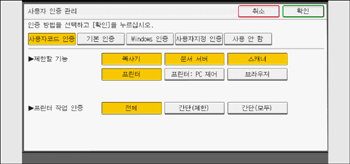
선택한 기능이 사용자 코드 인증의 대상이 됩니다. 선택하지 않은 기능에는 사용자 코드 인증이 적용되지 않습니다.
개인 또는 그룹이 사용할 수 있는 기능을 제한하는 방법에 대한 자세한 내용은 사용 가능한 기능 제한을 참조하십시오.
 프린터 작업 인증을 지정하려면 "제한할 기능" 아래 "프린터"에서 [프린터: PC 제어]가 아닌 다른 항목을 선택합니다.
프린터 작업 인증을 지정하지 않으려면 13단계로 건너뛰십시오.
 “프린터 작업 인증” 수준을 선택합니다.
프린터 작업 인증 수준에 대한 설명은 프린터 작업 인증을 참조하십시오.
[전체] 또는 [간단(모두)]을 선택한 경우 13단계를 진행하십시오.
[간단(제한)]을 선택한 경우 10단계를 진행하십시오.
 "제한 범위"에서 [변경]을 누릅니다.
 "프린터 작업 인증"에 적용되는 [간단(제한)]의 범위를 지정합니다.
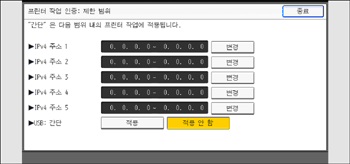
이 설정이 적용되는 IPv4 주소 범위를 지정할 수 있습니다.
 [종료]를 누릅니다.
 [확인]을 누릅니다.
 로그아웃합니다.


