



 이전
이전
사용자 이름, 파일 이름, 암호 같은 저장 파일에 대한 정보를 변경할 수 있습니다.

전송 대기 중인 파일의 정보는 변경할 수 없습니다.
사용자 이름 변경
 [저장된 파일 선택]을 누릅니다.
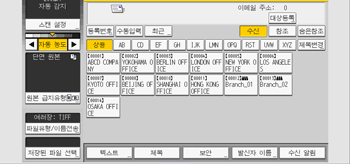
 저장 파일을 저장할 폴더를 지정합니다.
 [파일 관리/삭제]를 누릅니다.
 사용자 이름을 변경할 파일을 선택합니다.
암호가 설정된 저장 파일을 선택하는 경우 암호 입력 화면이 나타납니다. 암호를 입력한 후 [확인]을 누릅니다.
 [사용자 이름 변경]을 누릅니다.
 새 사용자 이름을 입력합니다.
여기에 표시된 사용자 이름은 주소록에 등록된 사용자 이름입니다. 여기에 표시되지 않은 사용자 이름을 변경하려면 [수동입력]을 누른 후 사용자 이름을 입력합니다.
 [확인]을 누릅니다.
 사용자 이름이 변경되었는지 확인합니다.
 [재설정]을 누릅니다.
Web Image Monitor를 사용하여 클라이언트 컴퓨터에서 기기에 저장된 파일의 이름을 변경할 수도 있습니다. Web Image Monitor에 대한 자세한 내용은 Web Image Monitor 도움말을 참조하십시오.
파일 이름 변경
[저장된 파일 선택]을 누릅니다.
저장 파일을 저장할 폴더를 지정합니다.
[파일 관리/삭제]를 누릅니다.
파일 이름을 변경할 파일을 선택합니다.
암호가 설정된 저장 파일을 선택하는 경우 암호 입력 화면이 나타납니다. 암호를 입력한 후 [확인]을 누릅니다.
[파일 이름 변경]을 누릅니다.
새 파일 이름을 입력합니다.
[확인]을 누릅니다.
파일 이름이 변경되었는지 확인합니다.
[재설정]을 누릅니다.
문자 입력 방법에 대한 자세한 내용은 준비를 참조하십시오.
Web Image Monitor를 사용하여 클라이언트 컴퓨터에서 기기에 저장된 파일의 파일 이름을 변경할 수도 있습니다. Web Image Monitor에 대한 자세한 내용은 Web Image Monitor 도움말을 참조하십시오.
암호 변경
저장 파일에 액세스하는 데 필요한 암호를 입력합니다.
[저장된 파일 선택]을 누릅니다.
저장 파일을 저장할 폴더를 지정합니다.
[파일 관리/삭제]를 누릅니다.
암호를 변경할 파일을 선택합니다.
암호 입력 화면이 나타납니다. 암호를 입력한 후 [확인]을 누릅니다.
[암호 변경]을 누릅니다.
숫자 키를 사용하여 4~8자의 암호를 새로 입력합니다.
[확인]을 누릅니다.
숫자 키를 사용하여 같은 숫자를 다시 입력합니다.
[확인]을 누릅니다.
 [재설정]을 누릅니다.
Web Image Monitor를 사용하여 클라이언트 컴퓨터에서 기기에 저장된 파일의 암호를 변경할 수도 있습니다. Web Image Monitor에 대한 자세한 내용은 Web Image Monitor 도움말을 참조하십시오.


