



 이전
이전
이 단원에서는 저장 파일 목록에서 선택한 파일을 미리 보는 방법에 대해 설명합니다.
 [저장된 파일 선택]을 누릅니다.
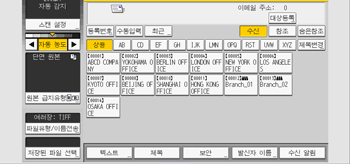
 저장 파일을 저장할 폴더를 지정합니다.
 확인할 파일을 저장 파일 목록에서 선택합니다.
파일을 한 개 이상 선택할 수 있습니다.
사용자 또는 문서 이름으로 보관된 문서 검색에 대한 자세한 내용은 기본 작동을 참조하십시오.
 [미리보기]를 누릅니다.

암호가 설정된 저장 파일을 선택하는 경우 암호 입력 화면이 나타납니다. 파일을 선택하려면 정확한 암호를 입력한 후 [확인]을 누르십시오.
고압축 PDF 파일로 저장된 문서는 미리 보기할 수 없습니다.
저장 파일 미리 보기 화면
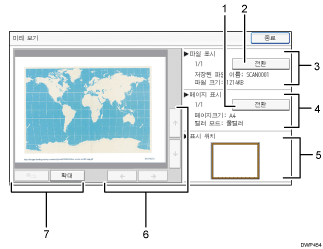
[전환]
다른 페이지의 미리 보기로 전환할 수 있습니다.
[전환]
다른 파일의 미리 보기로 전환할 수 있습니다.
파일 표시
선택된 파일의 이름과 크기가 나타납니다.
페이지 표시
미리 보기 페이지의 페이지 수, 총 페이지 수, 용지 크기 및 컬러 모드가 나타납니다.
표시 위치
미리 보기를 확대한 경우 미리 보기 화면에 표시된 페이지의 부분적 위치가 표시됩니다.
[
 ] [
] [ ] [
] [ ] [
] [ ]
]표시 영역을 옮기려면 누르십시오.
[축소], [확대]
미리 보기에서 파일 이미지를 축소하거나 확대할 수 있습니다.
자세한 내용은 스캐너 기능의 [미리보기] 화면을(를) 참조하십시오.
미리 보기 이미지를 두 번 탭해서 크기를 줄이거나 늘릴 수 있고, 확대된 이미지를 탭해서 스크롤할 수 있습니다.


