



 이전
이전
 [수신처검색]을 누릅니다.
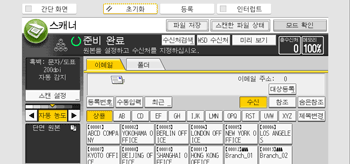
 수신처 이름을 검색하려면 [이름]을 누릅니다. 이메일 주소를 검색하려면 [이메일 주소]를 누릅니다.
폴더 이름을 검색하려면 [폴더] 탭을 선택한 후 [폴더 이름]을 입력합니다.
[이름]과 [이메일 주소]를 함께 사용하여 검색할 수도 있습니다.
 수신처 이름의 시작 부분을 입력합니다.
 [확인]을 누릅니다.
 필요한 경우 [고급 검색]을 눌러 세부 검색 조건을 지정한 후 [확인]을 누릅니다.
 [검색 시작]을 누릅니다.
검색 조건과 일치하는 수신처가 표시됩니다.
 수신처를 선택합니다.
이메일로 파일을 전송하려면 [수신], [참조] 또는 [숨은 참조]를 선택하십시오.
 [확인]을 누릅니다.

[시스템 설정]의 [관리자 도구]에서 [LDAP 검색]을 [사용]으로 설정한 경우, 검색을 실행하기 전에 [주소록]을 선택했는지 확인하십시오.
[이름], [이메일 주소], [폴더 이름]과 같은 [고급 검색]의 검색 조건이 기기 주소록에 등록되어 있습니다. 자세한 내용은 장치 관리를 참조하십시오.
[세부사항]을 누르면 선택한 수신처에 대한 세부 정보를 볼 수 있습니다.
검색 결과로 최대 100개까지 수신처를 표시할 수 있습니다.
[고급 검색]을 누르면 다음의 조건이 나타납니다.
[첫 단어]: 입력한 글자로 시작하는 이름이 대상이 됩니다.
예를 들어, "ABC"를 검색하려면 "A"를 입력합니다.
[마지막 단어]: 입력한 글자로 끝나는 이름이 대상이 됩니다.
예를 들어, "ABC"를 검색하려면 "C"를 입력합니다.
[완전 일치]: 입력한 글자에 해당하는 이름이 대상이 됩니다.
예를 들어, "ABC"를 검색하려면 "ABC"를 입력합니다.
[한단어 포함]: 입력한 글자가 포함된 이름이 대상이 됩니다.
예를 들어, "ABC"를 검색하려면 "A", "B" 또는 "C"를 입력합니다.
[단어 제외]: 입력한 글자가 포함되지 않은 이름이 대상이 됩니다.
예를 들어, "ABC"를 검색하려면 "D"를 입력합니다.
중앙 관리 기능을 사용하여 지정된 수신처를 업데이트하는 경우, 업데이트 후 밀려있는 문서가 수신처로 전송됩니다.
중앙 관리에 관한 자세한 내용은 장치 관리를 참조하십시오.


