



 이전
이전
이 단원에서는 FTP 서버로 파일을 전송할 때 대상을 지정하는 방법에 대해 설명합니다.
 [수동 입력]을 누릅니다.
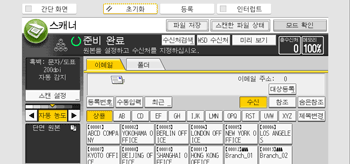
 [FTP]를 누릅니다.
 서버 이름의 오른쪽에 있는 [수동 입력]을 누릅니다.
 서버 이름을 입력합니다.
서버 이름 대신 해당 IPv4 주소를 사용할 수도 있습니다.
 [확인]을 누릅니다.
 경로 필드 오른쪽에 있는 [수동 입력]을 누릅니다.
 폴더의 경로를 입력합니다.
예를 들어, user\lib와 같은 경로에서 "user"는 폴더 이름, "lib"은 하위 폴더 이름을 나타냅니다.
 [확인]을 누릅니다.
 대상의 설정에 따라 사용자 이름을 입력합니다.
사용자 이름 필드의 오른쪽에 있는 [수동 입력]을 눌러 소프트 키보드를 표시합니다.
 대상의 설정에 따라 암호를 입력합니다.
암호 필드의 옆에 있는 [수동 입력]을 눌러 소프트 키보드를 표시하십시오.
 [시스템 설정]에서 설정한 포트 번호를 변경하려면 포트 번호 필드의 오른쪽에 있는 [변경]을 누릅니다. 숫자 키를 이용하여 포트 번호를 입력한 후 [
 ] 키를 누릅니다.
 [연결 테스트]를 누릅니다.
지정한 폴더가 있는지 확인하기 위해 연결 테스트가 수행됩니다.
“지정한 경로를 찾을 수 없습니다. 설정을 확인하십시오.”라는 메시지가 나오면 스캐너 기능을 사용할 때 제어 패널에 표시되는 메시지을(를) 참조하십시오.
 연결 테스트 결과를 확인한 후 [종료]를 누릅니다.
 [확인]을 누릅니다.

연결 테스트를 수행하는 데 시간이 걸릴 수 있습니다.
연결 테스트를 수행하는 동안에는 [취소]를 누른 직후에 [연결 시험]를 누르지 못할 수 있습니다.
등록된 대상 폴더의 경로를 변경하려면 수신처 필드의 왼쪽에 있는 [편집]을 눌러 소프트 키보드를 표시한 후 새 경로를 입력하고 [확인]을 누르십시오.
폴더에 대한 쓰기 권한이 없거나 하드 디스크의 여유 공간이 충분하지 않은 경우 파일을 전송하지 못할 수 있습니다.


