



 이전
이전
 다운로드한 파일을 두 번 클릭합니다.
 "사용권 계약" 화면에서 [동의]을(를) 선택한 후 [설치]을 클릭합니다.
 "Device Software Manager 설치 마법사 시작" 화면에서 [다음]을(를) 클릭합니다.
 "품질 개선 프로그램" 화면에서 [품질 개선 프로그램 참여] 또는 [품질 개선 프로그램 참여 안 함]을(를) 선택한 후 [다음]을(를) 클릭합니다.
 "드라이버 업데이트 알림 설정" 화면에서 드라이버 업데이트에 대한 메시지를 표시할 것인지 지정한 후 [다음]을(를) 클릭합니다.
Device Software Manager 설치 과정이 시작됩니다.
 설치를 완료한 후 [Device Software Manager 실행] 확인란을 선택하고 [마침]을(를) 클릭합니다.
Install Online 설치가 완료됩니다. 그 다음, 프린터 드라이버를 설치합니다.
 "최종 사용자 사용권 계약" 화면에서 [동의]를 선택한 후 [다음]을 클릭합니다.
 기기와 컴퓨터 사이의 연결을 선택한 후 [다음]을(를) 클릭합니다.
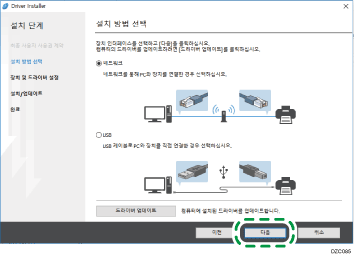
네트워크: 네트워크에 연결된 장치를 검색합니다.
USB: "Connection with device" 화면의 지시 사항에 따라 기기와 컴퓨터를 USB 케이블로 연결해 기기를 검색합니다.
 발견된 장치 중에서 이 기기를 선택한 후 [다음]을 클릭합니다.
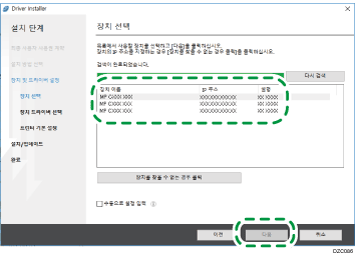
드라이버 설치가 시작됩니다.
설치 초반에 "The publisher could not be verified"라고 표시되면 설치를 계속합니다. 제조사의 웹사이트에서 다운로드한 설치 프로그램에서 문제가 없습니다. 설치를 계속합니다.
기기와 컴퓨터를 USB 케이블로 연결할 때 설치 프로그램 화면에 나온 지시 사항을 따릅니다.
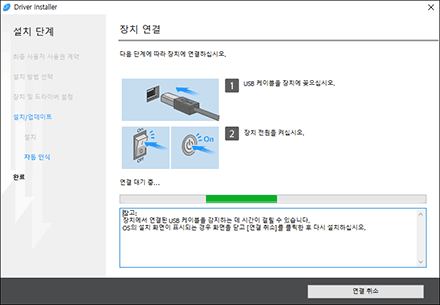
기기가 발견되지 않으면 [연결 취소]을(를) 클릭합니다. 연결이 취소되더라도 설치가 완료됩니다. 설치 프로그램 화면이 닫힌 후 기기가 USB 케이블로 컴퓨터에 연결되면 기기가 자동으로 추가됩니다.
 설치가 완료되면 [마침]을 클릭합니다.

프린터 드라이버를 업데이트하려면 컴퓨터의 파인더에 생성된 Device Software Manager 아이콘을 두 번 클릭합니다.
드라이버 설치 설명서를 참조하십시오


