



 이전
이전
이 단원에서는 Admin. Menu의 Managed Items 화면에 대해 설명합니다.
 응용 프로그램 목록 화면의 오른쪽 상단에 있는 [관리자 메뉴]를 누릅니다.
 [관리 항목] 탭을 누릅니다.
관리 항목 화면이 표시됩니다.
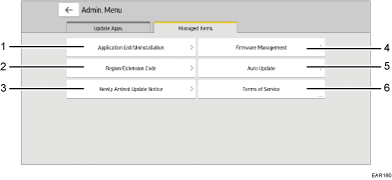
[응용 프로그램 목록/삭제]
이 화면에서 응용 프로그램을 제거할 수 있습니다. 자세한 내용은 응용 프로그램 제거을(를) 참조하십시오.
[지역/확장 코드]
처음으로 응용 프로그램 사이트에 액세스할 때 표시되는 것과 동일한 화면이 표시되며 확장 코드를 다시 구성할 수 있습니다. 자세한 내용은 설정을(를) 참조하십시오.
[Newly Arrived/Update Notice]
Newly Arrived Application Notice
[On](으)로 설정하면 새 응용 프로그램을 다운로드할 수 있음을 알리는 메시지가 화면 왼쪽 아래에 나타납니다. 응용 프로그램 목록 화면에서 새 응용 프로그램이 New 아이콘(
 )과 함께 나타납니다.
Updated Application Notice
[On](으)로 설정하면 설치한 응용 프로그램이 업데이트할 준비가 되었음을 나타내는 메시지가 화면 왼쪽 아래에 나타납니다. 또한 응용 프로그램 사이트를 시작할 때 메시지가 화면 위쪽에 표시됩니다.
[펌웨어 관리]
표시될 화면에서 다음 작업을 수행할 수 있습니다. 화면의 지침을 따릅니다.
[펌웨어 업데이트]
기기의 펌웨어를 업데이트합니다. 즉시 업데이트를 적용하거나 지정된 시간에 적용할 수 있습니다. 지정한 시간은 나중에 변경하거나 취소할 수 있습니다.
[펌웨어 복원]
현재 버전의 펌웨어를 이전 버전의 펌웨어로 되돌립니다.
[Auto Update]
[On](으)로 설정하면 설치한 프로그램이 자동으로 업데이트됩니다. 또한 업데이트 실행 시간을 지정할 수 있습니다.
[서비스 약관]
응용 프로그램 사이트 액세스에 대한 서비스 약관을 표시합니다.


