
Удаление драйвера (Windows)
Для удаления установленного на компьютере драйвера выполните следующие действия с панели управления.
Удаление драйвера принтера
 Откройте окно "Devices and Printers" ("Устройства и принтеры").
Windows 10 (версия 1703 и выше)
В меню [Start] ([Пуск]) нажмите [Windows System] ([Система Windows])
 [Control Panel] ([Панель управления]).
Нажмите [Просмотр устройств и принтеров].
Для Windows 10 (версии ниже 1703) и Windows Server 2016
Правой кнопкой мыши нажмите [Start] ([Пуск]), затем нажмите [Control Panel] ([Панель управления]).
Нажмите [Просмотр устройств и принтеров].
Windows 8.1, Windows Server 2012/2012 R2
На панели Charm Bar нажмите [Set] ([Установка])
[Control Panel] ([Панель управления]).Нажмите [Просмотр устройств и принтеров].
Windows 7, Windows Server 2008 R2
В меню [Пуск] нажмите [Устройства и принтеры].
Windows Server 2008
В меню [Пуск] выберите [Панель управления].
Нажмите [Printer] ([Принтер]) в окне [Hardware and Sound] ([Оборудование и звук]).
 Нажмите правой кнопкой мыши на удаляемый принтер, а затем нажмите [Remove Device] ([Удалить устройство]) или [Remove] ([Удалить]).
При появлении диалогового окна подтверждения нажмите [Yes] ([Да]).
 Выберите принтер и нажмите [Print server properties] ([Свойства сервера печати]).
В системе Windows Server 2008 нажмите правой кнопкой мыши в области окна принтера, а затем нажмите [Running as Admin] ([Запуск от имени администратора])
[Server Properties] ([Свойства сервера]).Если в окне "Print Server Properties" ("Свойства сервера печати") отображается кнопка [Change Driver Settings] ([Изменить настройки драйвера]), нажмите на эту кнопку и переходите к следующему шагу.
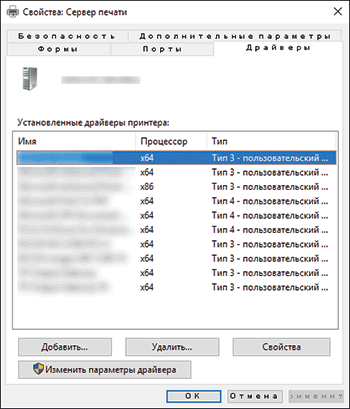
 Выберите удаляемый драйвер принтера во вкладке [Drivers] ([Драйверы]) и нажмите [Remove...] ([Удалить]).
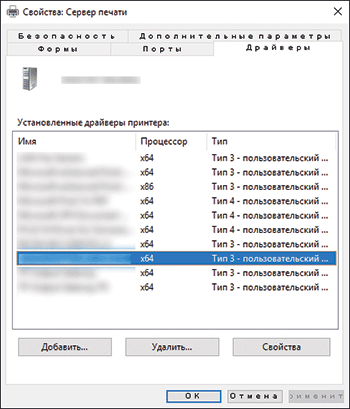
 Выберите [Удалить драйвер и пакет драйвера], а затем нажмите [OK].
 При появлении диалогового окна подтверждения нажмите [Yes] ([Да]).
 Нажмите кнопку [Удалить].
Если драйвер не удаляется, это может быть связано с тем, что он используется под другим значком принтера. Сначала удалите значок принтера, под которым используется драйвер, а затем удалите драйвер.
 Нажмите [OK] [Close] ([Закрыть]), чтобы закрыть окно свойств.
Удаление драйвера TWAIN
Использование драйвера TWAIN доступно только на аппаратах Типа 1, 2 или 3.
Запустите программу удаления.
Windows 10 (версия 1703 и выше)
В меню [Start] ([Пуск]) нажмите [Windows System] ([Система Windows])
[Control Panel] ([Панель управления]).Нажмите [Удалить программу].
Для Windows 10 (версии ниже 1703) и Windows Server 2016
Правой кнопкой мыши нажмите [Start] ([Пуск]), затем нажмите [Control Panel] ([Панель управления]).
Нажмите [Удалить программу].
Windows 8.1, Windows Server 2012/2012 R2
На панели Charm Bar нажмите [Set] ([Установка])
[Control Panel] ([Панель управления]).Нажмите [Программы и компоненты].
Windows 7, Windows Server 2008/2008 R2
В меню [Пуск] выберите [Панель управления].
Нажмите [Удалить программу].
Выберите драйвер TWAIN и нажмите на него правой кнопкой мыши, а затем нажмите [Uninstall/Change] ([Удалить/изменить]) или [Uninstall] ([Удалить]).
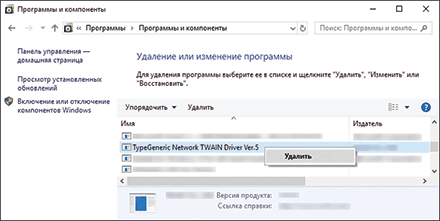
Удалите драйвер, следуя инструкциям на экране.
Закройте отображаемое на экране окно.