
การเชื่อมต่อใน Direct Connection Mode
หากต้องการเชื่อมต่ออุปกรณ์เครื่องอื่นกับเครื่องนี้โดยใช้ฟังก์ชันการเชื่อมต่อแบบ Wireless Direct ให้ใช้โหมดการเชื่อมต่อแบบ Wireless Direct

ต้องติดตั้ง Wireless LAN Interface Board เพื่อใช้งานโหมดการเชื่อมต่อแบบ Wireless Direct
 กดปุ่ม [Menu]
 กดแป้น [
 ] หรือ [
 ] เพื่อเลือก [Host Interface] จากนั้นกดแป้น [ตกลง]
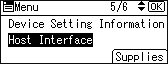
 กดปุ่ม [] หรือปุ่ม [] เพื่อเลือก [Direct Connection] จากนั้นกดปุ่ม [OK]
 กดปุ่ม [] หรือปุ่ม [] เพื่อเลือก [Active/Inactive] จากนั้นกดปุ่ม [OK]
 กดแป้น [] หรือ [] เพื่อเลือก [ใช้งาน] จากนั้นกดแป้น [ตกลง]
 กดปุ่ม [Escape]
 กด [] หรือ [] เพื่อเลือก [Network] จากนั้นกดปุ่ม[OK]
 กดปุ่ม [] หรือปุ่ม [] เพื่อเลือก [LAN Type] แล้วจึงกดปุ่ม [OK]
 กด [] หรือ [] เพื่อเลือก [Wireless LAN] จากนั้นกดปุ่ม [OK]
 กดปุ่ม [Escape]
 กด [] หรือ [] เพื่อเลือก [Wireless LAN] จากนั้นกดปุ่ม [OK]
 กดปุ่ม [] หรือปุ่ม [] เพื่อเลือก [Communication Mode] จากนั้นกดปุ่ม [OK]
 กดปุ่ม [] หรือปุ่ม [] เพื่อเลือก [Direct Connection Mode] จากนั้นกดปุ่ม [OK]
 กด [] หรือ [] เพื่อเลือก [Direct Connection Settings] จากนั้นกดปุ่ม [OK]
 กดปุ่ม [] หรือปุ่ม [] เพื่อเลือก [Device Name] จากนั้นกดปุ่ม [OK]
 กดปุ่มเลือกรายการด้านล่าง [Enter]
 กดปุ่ม [], [], [
 ] หรือปุ่ม [
 ] เพื่อเลือกตัวอักษร จากนั้นกดปุ่ม [OK] เพื่อป้อนชื่ออุปกรณ์
 กดปุ่มเลือกรายการที่ด้านล่าง [Accept] เมื่อป้อนชื่ออุปกรณ์เสร็จแล้ว
 กดปุ่ม [] หรือปุ่ม [] เพื่อเลือก [Connection Password] จากนั้นกดปุ่ม [OK]
 กดปุ่มเลือกรายการด้านล่าง [Enter]
 กดปุ่ม [] [] [] หรือ [] เพื่อเลือกตัวอักษร จากนั้นกดปุ่ม [OK] เพื่อป้อนรหัสผ่านสำหรับการเชื่อมต่อ
 กดปุ่มเลือกรายการที่ด้านล่าง [Accept] เมื่อป้อนรหัสผ่านสำหรับการเชื่อมต่อเสร็จแล้ว
 กดปุ่ม [] หรือปุ่ม [] เพื่อเลือก [WLAN: EasySetup/Direct Con] จากนั้นกดปุ่ม [OK]
 กดปุ่ม [] หรือปุ่ม [] เพื่อเลือก [Push Button Method] จากนั้นกดปุ่ม [OK]
 กดปุ่มเลือกรายการที่ด้านล่าง [Start]
การตั้งค่าเสร็จสมบูรณ์
ใช้ปุ่มกดบนอุปกรณ์ที่ต้องการเชื่อมต่อ
ดูวิธีการเชื่อมต่ออุปกรณ์ในโหมดการเชื่อมต่อแบบ Wireless Direct จากคู่มือที่แนบมากับอุปกรณ์