
การเชื่อมต่อใน Infrastructure Mode
ใช้ Infrastructure Mode เพื่อเชื่อมต่อเครื่องเข้ากับจุดเชื่อมต่อเครือข่าย

ต้องติดตั้ง Wireless LAN Interface Board เพื่อใช้งาน Infrastructure Mode
เมื่อใช้ IPv6 ให้ตั้งค่า [IPv6] เป็น [Active] ใน [Effective Protocol] ใน [Network] ของ [Host Interface] IPv6 ปิดทำงานตามการตั้งค่าตั้งต้นจากโรงงาน เมื่อเปิดใช้งาน IPv6 แอดเดรสสำหรับเครือข่ายภายในจะถูกตั้งค่าโดยอัตโนมัติ
เมื่อใช้ IPv6 โปรดปรึกษาผู้ดูแลระบบเครือข่าย
 กดปุ่ม [Menu]
 กดแป้น [
 ] หรือ [
 ] เพื่อเลือก [Host Interface] จากนั้นกดแป้น [ตกลง]
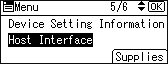
 กด [] หรือ [] เพื่อเลือก [Network] จากนั้นกดปุ่ม[OK]
 กดปุ่ม [] หรือปุ่ม [] เพื่อเลือก [LAN Type] แล้วจึงกดปุ่ม [OK]
 กด [] หรือ [] เพื่อเลือก [Wireless LAN] จากนั้นกดปุ่ม [OK]
 กดปุ่ม [Escape]
 กด [] หรือ [] เพื่อเลือก [Wireless LAN] จากนั้นกดปุ่ม [OK]
 กดปุ่ม [] หรือปุ่ม [] เพื่อเลือก [Communication Mode] จากนั้นกดปุ่ม [OK]
 กดปุ่ม [] หรือปุ่ม [] เพื่อเลือก [Infrastructure Mode] จากนั้นกดปุ่ม [OK]
 กดปุ่ม [] หรือปุ่ม [] เพื่อเลือก [SSID Setting] จากนั้นกดปุ่ม [OK]
 กดปุ่มเลือกรายการที่ด้านล่าง[SSID]
 กดปุ่มเลือกรายการด้านล่าง [Enter]
 กดปุ่ม [] [] [
 ] หรือ [
 ] เพื่อเลือกตัวอักษร จากนั้นกดปุ่ม [OK] เพื่อป้อน SSID ที่ต้องการเชื่อมต่อ
 กดปุ่มเลือกรายการที่ด้านล่าง [Accept] เมื่อป้อน SSID เสร็จแล้ว
 กด [] หรือ [] เพื่อเลือก [Security Method] จากนั้นกดปุ่ม [OK]
 กดปุ่ม [] หรือปุ่ม [] เพื่อเลือกวิธีการรักษาความปลอดภัยที่ระบุไว้สำหรับจุดเชื่อมต่อเครือข่ายที่ต้องการเชื่อมต่อ
 กดปุ่มเลือกรายการด้านล่าง [Enter]
เลือก [WEP] หรือ [WPA2] จากนั้นจึงกดปุ่มเลือกรายการที่ด้านล่าง [Details] เพื่อป้อนรหัสผ่าน
หากไม่ใช้การตั้งค่าความปลอดภัย ให้เลือก [ไม่]
การตั้งค่าเสร็จสมบูรณ์
หากต้องการตรวจสอบสถานะการเชื่อมต่อ ให้ใส่ [Wireless LAN Signal] ใน [Wireless LAN] และยืนยันสถานะสัญญาณ
การรับ IP Address โดยอัตโนมัติ (IPv4 DHCP)
เครื่องถูกตั้งค่าให้รับ IP Address โดยอัตโนมัติตามการตั้งค่าตั้งต้นจากโรงงาน
กดปุ่ม [Menu]
กดแป้น [] หรือ [] เพื่อเลือก [Host Interface] จากนั้นกดแป้น [ตกลง]
กด [] หรือ [] เพื่อเลือก [Network] จากนั้นกดปุ่ม[OK]
กดปุ่ม [] หรือ [] เพื่อเลือก [Machine IPv4 Address] จากนั้นกดปุ่ม [OK]
กดปุ่ม [] หรือ [] เพื่อเลือก [Auto-Obtain (DHCP)] จากนั้นกดปุ่ม [OK]
การระบุ IP Address (IPv4)
กดปุ่ม [Menu]
กดแป้น [] หรือ [] เพื่อเลือก [Host Interface] จากนั้นกดแป้น [ตกลง]
กด [] หรือ [] เพื่อเลือก [Network] จากนั้นกดปุ่ม[OK]
กดปุ่ม [] หรือ [] เพื่อเลือก [Machine IPv4 Address] จากนั้นกดปุ่ม [OK]
กดปุ่ม [] หรือปุ่ม [] เพื่อเลือก [Specify] จากนั้นกดปุ่ม [OK]
กดปุ่มเลือกรายการที่ด้านล่าง [IP Add.] แล้วจึงใส่ IP Address
กดปุ่ม [OK]
กดปุ่มเลือกรายการที่ด้านล่าง [Subnet M] แล้วจึงใส่ Subnet Mask
กดปุ่ม [OK]
กดปุ่มเลือกรายการที่ด้านล่าง [Gateway] แล้วจึงใส่เกตเวย์
กดปุ่ม [OK]
ยืนยัน [Specify] ที่เลือกไว้ จากนั้นให้กดปุ่ม [OK]
กดปุ่ม [Escape]