
การเชื่อมต่ออินเทอร์เฟซ Ethernet
ในส่วนนี้จะอธิบายถึงวิธีการเชื่อมต่อสายอินเทอร์เฟซ Ethernet เข้ากับพอร์ต Ethernet
หากใช้สายอินเทอร์เฟส Ethernet ที่รองรับ 1000BASE-T ให้ตั้งค่า [Ethernet Speed] เป็น [Auto Select: Enable 1Gbps] ใน [Network] ใน [Host Interface]

ใช้สาย Ethernet ต่อไปนี้
เมื่อใช้ 100BASE-TX/10BASE-T:
สายคู่บิดเกลียวแบบไม่มีฉนวนหุ้ม (UTP) หรือสายคู่บิดเกลียวแบบมีฉนวนหุ้ม (STP) และสายเคเบิลประเภท 5 ขึ้นไป
เมื่อใช้ 1000BASE-T:
สายคู่บิดเกลียวแบบไม่มีฉนวนหุ้ม (UTP) หรือสายคู่บิดเกลียวแบบมีฉนวนหุ้ม (STP) และสายเคเบิลประเภท 5e ขึ้นไป
เมื่อใช้ IPv6 ให้ตั้งค่า [IPv6] เป็น [Active] ใน [Effective Protocol] ใน [Network] ของ [Host Interface] IPv6 ปิดทำงานตามการตั้งค่าตั้งต้นจากโรงงาน เมื่อเปิดใช้งาน IPv6 แอดเดรสสำหรับเครือข่ายภายในจะถูกตั้งค่าโดยอัตโนมัติ
เมื่อใช้ IPv6 โปรดปรึกษาผู้ดูแลระบบเครือข่าย
 ตรวจสอบให้แน่ใจว่าปิดเครื่องแล้ว
 เชื่อมต่อสายอินเทอร์เฟซ Ethernet เข้ากับพอร์ต Ethernet
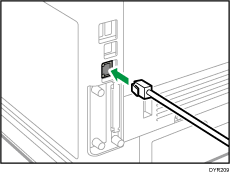
 เชื่อมต่อปลายสายด้านหนึ่งของสายอินเทอร์เฟซ Ethernet เข้ากับอุปกรณ์เชื่อมต่อเครือข่าย เช่น Hub
 เปิดสวิตช์เครื่อง
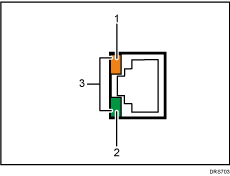
ไฟสถานะ (สีส้ม)
เมื่อ 100BASE-TX กำลังทำงาน ไฟ LED จะสว่างเป็นสีส้ม
ไฟสถานะ (สีเขียว)
เมื่อ 10BASE-T กำลังทำงาน ไฟ LED จะสว่างเป็นสีเขียว
ไฟสถานะ (ทั้งสีส้มและสีเขียว)
เมื่อ 1000BASE-T กำลังทำงาน ไฟ LED ทั้งสองดวงจะสว่างขึ้น

เมื่อเปิดใช้งานโหมดประหยัดพลังงาน ไฟ LED อาจไม่สว่างขึ้น
การรับ IP Address โดยอัตโนมัติ (IPv4 DHCP)
เครื่องถูกตั้งค่าให้รับ IP Address โดยอัตโนมัติตามการตั้งค่าตั้งต้นจากโรงงาน
กดปุ่ม [Menu]
กดแป้น [ ] หรือ [
 ] เพื่อเลือก [Host Interface] จากนั้นกดแป้น [ตกลง]
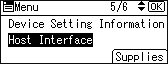
กด [] หรือ [] เพื่อเลือก [Network] จากนั้นกดปุ่ม[OK]
กดปุ่ม [] หรือ [] เพื่อเลือก [Machine IPv4 Address] จากนั้นกดปุ่ม [OK]
 กดปุ่ม [] หรือ [] เพื่อเลือก [Auto-Obtain (DHCP)] จากนั้นกดปุ่ม [OK]
การระบุ IP Address (IPv4)
กดปุ่ม [Menu]
กดแป้น [] หรือ [] เพื่อเลือก [Host Interface] จากนั้นกดแป้น [ตกลง]
กด [] หรือ [] เพื่อเลือก [Network] จากนั้นกดปุ่ม[OK]
กดปุ่ม [] หรือ [] เพื่อเลือก [Machine IPv4 Address] จากนั้นกดปุ่ม [OK]
กดปุ่ม [] หรือปุ่ม [] เพื่อเลือก [Specify] จากนั้นกดปุ่ม [OK]
 กดปุ่มเลือกรายการที่ด้านล่าง [IP Add.] แล้วจึงใส่ IP Address
 กดปุ่ม [OK]
 กดปุ่มเลือกรายการที่ด้านล่าง [Subnet M] แล้วจึงใส่ Subnet Mask
 กดปุ่ม [OK]
 กดปุ่มเลือกรายการที่ด้านล่าง [Gateway] แล้วจึงใส่เกตเวย์
 กดปุ่ม [OK]
 ยืนยัน [Specify] ที่เลือกไว้ จากนั้นให้กดปุ่ม [OK]
 กดปุ่ม [Escape]