
การนำเข้าข้อมูลอุปกรณ์เป็นระยะๆ
สร้างไฟล์คำแนะนำการจัดการจากศูนย์กลาง และใช้ไฟล์ดังกล่าวในการนำเข้าข้อมูลอุปกรณ์ที่เก็บอยู่บนเซิร์ฟเวอร์ไปยังเครื่องโดยอัตโนมัติ คุณสามารถนำเข้าไฟล์เก็บข้อมูลการตั้งค่าอุปกรณ์ได้หลายไฟล์
คุณสามารถดาวน์โหลดรูปแบบของไฟล์คำแนะนำการจัดการจากศูนย์กลางจากเครื่องไปยังคอมพิวเตอร์ได้ ดาวน์โหลดไฟล์ "http://(the machine's IP address or host name)/DH/directionsFormat.ini" โดยใช้เว็บเบราว์เซอร์
โปรดสร้างไฟล์คำแนะนำการจัดการจากศูนย์กลางตามคำแนะนำด้านล่าง และจัดเก็บไฟล์ดังกล่าวลงบนเว็บเบราว์เซอร์
ตัวอย่างไฟล์คำแนะนำการจัดการจากศูนย์กลาง
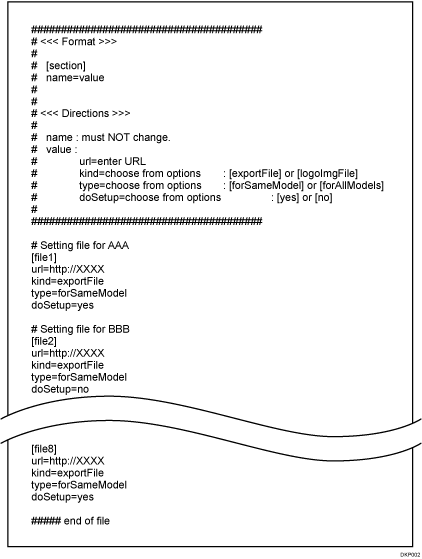
รายการต่างๆ ในไฟล์คำแนะนำการจัดการจากศูนย์กลาง
ป้อนข้อมูลของไฟล์เก็บข้อมูลการตั้งค่าอุปกรณ์
Section (ส่วน)
ป้อนหมายเลขส่วน (section) ของไฟล์เก็บข้อมูลการตั้งค่าอุปกรณ์แต่ละไฟล์ลงในแบบฟอร์มของ [file1], [file2] ไปเรื่อยๆ จำนวนสูงสุดของส่วนคือ 8 หากเกินกว่า 8 ระบบจะเพิกเฉยเฉยส่วนที่เก้าและต่อจากนั้น
ขณะนำเข้าไฟล์เก็บข้อมูลการตั้งค่าอุปกรณ์หลายๆ ไฟล์ ไฟล์เหล่านั้นจะถูกนำเข้าโดยเรียงลำดับตามที่ระบุในไฟล์คำแนะนำการจัดการจากศูนย์กลาง หากเครื่องไม่สามารถทำการนำเข้าไฟล์เก็บข้อมูลการตั้งค่าอุปกรณ์ได้ เครื่องจะนำเข้าไฟล์เก็บข้อมูลการตั้งค่าอุปกรณ์ที่อยู่ในลำดับถัดไป
การตั้งค่า (Settings)
กำหนดการตั้งค่าดังต่อไปนี้ให้แก่ไฟล์เก็บข้อมูลการตั้งค่าอุปกรณ์แต่ละไฟล์ ชุดข้อความที่อยู่ก่อนเครื่องหมาย "=" หมายถึงชื่อของการตั้งค่า และชุดข้อความที่อยู่หลังเครื่องหมาย "=" หมายถึงค่าของการตั้งค่า โปรดอย่าเปลี่ยนชื่อของการตั้งค่า
ชื่อ
การตั้งค่า
url
ป้อน URL ของไฟล์เก็บข้อมูลการตั้งค่าอุปกรณ์ ความยาวสูงสุดไม่เกิน 255 ตัวอักษร
kind
สำหรับเครื่องนี้ โปรดป้อน "exportFile" ทุกครั้ง ส่วน "logoImgFile" จะใช้กับข้อมูลที่ไม่สามารถใช้บนเครื่องนี้ได้
type
ป้อน "forSameModel" ส่วน "forAllModels" จะใช้กับเซิร์ฟเวอร์การจัดการอุปกรณ์
doSetup
ป้อน "yes" ในกรณีที่คุณต้องการนำเข้าไฟล์เก็บข้อมูลการตั้งค่าอุปกรณ์ที่เกี่ยวข้อง และป้อน "no" ในกรณีที่คุณไม่ต้องการนำเข้าไฟล์เก็บข้อมูลการตั้งค่าอุปกรณ์ที่เกี่ยวข้อง
ความคิดเห็น
หากคุณเริ่มต้นบรรทัดด้วยเครื่องหมาย "#" ระบบจะจดจำว่าบรรทัดดังกล่าวนั้นเป็นความคิดเห็น และเพิกเฉยบรรทัดนั้นในขณะทำการนำเข้า
คุณสามารถกำหนดค่าเงื่อนไขการนำเข้าผ่านเว็บเบราเซอร์จากคอมพิวเตอร์เครือข่าย (ใช้ Web Image Monitor ที่ติดตั้งในคอมพิวเตอร์)
 เปิดเว็บเบราเซอร์จากคอมพิวเตอร์เครือข่าย จากนั้นล็อกอินไปยัง Web Image Monitor ในฐานะผู้ดูแลระบบของผู้ใช้ ผู้ดูแลระบบของเครื่อง ผู้ดูแลระบบเครือข่ายและผู้ดูแลระบบไฟล์
สำหรับวิธีการล็อกอิน โปรดดูที่วิธีการล็อกอินของผู้ดูแลระบบ
 ชี้ไปที่ [Device Management] จากนั้นคลิก [Configuration]
 คลิก [Device Setting Information: Import Setting (Server)] จาก "Device Settings"
 กำหนดเงื่อนไขการนำเข้า
ต่อไปนี้เป็นรายการที่คุณสามารถกำหนดค่าได้
Import File From
เลือกเซิร์ฟเวอร์สำหรับนำเข้าไฟล์ข้อมูลการตั้งค่าอุปกรณ์ ระบุ URL ของเซิร์ฟเวอร์ที่จัดเก็บไฟล์คำแนะนำในการจัดการกลางและไฟล์ข้อมูลค่าปรับตั้งอุปกรณ์ไว้ รวมทั้งชื่อผู้ใช้และรหัสผ่านสำหรับล็อกอินของผู้ใช้ที่สืบค้น URL ดังกล่าว หากชื่อผู้ใช้และรหัสผ่านสำหรับล็อกอินที่ระบุเป็นของผู้ใช้ที่ไม่มีสิทธิ์ใช้งาน การนำเข้าจะล้มเหลว
Scheduled Import at Specified Time (การนำเข้าตามตารางเวลาที่กำหนด)
เลือกความบ่อยครั้งและกำหนดเวลาในการนำเข้าไฟล์เก็บข้อมูลการตั้งค่าอุปกรณ์
Comparing New File to Last Import File (เปรียบเทียบไฟล์ใหม่กับไฟล์ที่นำเข้าล่าสุด)
กำหนดว่าต้องการนำเข้าไฟล์เก็บข้อมูลการตั้งค่าอุปกรณ์หรือไม่ ในกรณีที่มีการตั้งค่าเหมือนกับไฟล์ที่นำเข้าล่าสุด
Email Failure Notification
กำหนดว่าต้องการให้ส่งการแจ้งเตือนทางอีเมลไปถึงผู้ดูแลระบบหรือไม่ในกรณีที่ไม่สามารถทำการนำเข้าได้ ใช้ Email Notification โดยระบุ "Auto Email Notification" ไว้ใน Web Image Monitor สำหรับรายละเอียด โปรดดู วิธีใช้ Web Image Monitor
Number of Retries
ระบุจำนวนการทำซ้ำขณะนำเข้าล้มเหลว กรอกค่าระหว่าง "0" และ "30"
Retry Interval
ระบุช่วงเวลาระหว่างการทำซ้ำขณะนำเข้าล้มเหลวเป็นวินาที กรอกค่าระหว่าง "5" และ "300"
Encryption Key (คีย์เข้ารหัส)
นำเข้าไฟล์ข้อมูลการตั้งค่าอุปกรณ์ที่เข้ารหัสไว้โดยระบุคีย์เข้ารหัส หากคีย์เข้ารหัสที่ระบุไม่ถูกต้อง การนำเข้าจะล้มเหลว
 คลิก [OK]
 ล็อกเอาต์ออกจากระบบ
ดูรายละเอียดเกี่ยวกับการล็อกเอาต์ได้ที่วิธีการล็อกเอาต์ของผู้ดูแลระบบ

เมื่อมีการใช้การจัดการเซิร์ฟเวอร์อุปกรณ์ จะสามารถทำการตั้งค่าการนำเข้าให้มีความละเอียดมากขึ้นได้ สำหรับรายละเอียดเพิ่มเติม โปรดดูคู่มือผู้ใช้สำหรับการจัดการเซิร์ฟเวอร์อุปกรณ์
หากไม่สามารถนำเข้าหรือส่งออก คุณสามารถทำการตรวจสอบรายการลงบันทึกเพื่อหาข้อผิดพลาดได้ ระบบจะเก็บรายการลงบันทึกไว้ในตำแหน่งเดียวกันกับไฟล์เก็บข้อมูลการตั้งค่าอุปกรณ์