
การตั้งค่าโหมดเข้ารหัส SSL/TLS
เมื่อกำหนดโหมดการติดต่อสื่อสารที่มีการเข้ารหัสแบบ SSL/TLS จะสามารถเปลี่ยนแปลงแก้ไขระดับความปลอดภัยได้
โหมดการติดต่อสื่อสารที่มีการเข้ารหัส
ในการใช้โหมดการติดต่อสื่อสารที่มีการเข้ารหัส สามารถกำหนดการติดต่อสื่อสารที่มีการเข้ารหัสได้
โหมดการติดต่อสื่อสารที่มีการเข้ารหัส | คำอธิบาย |
|---|---|
Ciphertext Only | อนุญาตเฉพาะการติดต่อสื่อสารที่มีการเข้ารหัสเท่านั้น ใส่ "https://(IP address ของเครื่องหรือชื่อโฮสต์)/" หากไม่สามารถทำการเข้ารหัสได้ เครื่องจะไม่มีการติดต่อสื่อสาร |
Ciphertext Priority | ทำการติดต่อสื่อสารแบบเข้ารหัสหากสามารถเข้ารหัสได้ หากไม่สามารถเข้ารหัสได้ แสดงว่าการสื่อสารของเครื่องไม่มีการเข้ารหัสไว้ หากใบรับรองอุปกรณ์ติดตั้งอยู่ในคอมพิวเตอร์ ให้ใส่ "https://(IP address ของเครื่องหรือชื่อโฮสต์)/" |
Ciphertext / Cleartext | ติดต่อสื่อสารแบบมีการเข้ารหัสหรือไม่เข้ารหัส โดยขึ้นอยู่กับการตั้งค่า หากใส่ "https://(IP address ของเครื่องหรือชื่อโฮสต์)/" แสดงว่าการสื่อสารของเครื่องมีการเข้ารหัสไว้ หากใส่ "https://(IP address ของเครื่องหรือชื่อโฮสต์)/" แสดงว่าการสื่อสารของเครื่องไม่ได้เข้ารหัสไว้ |
หลังจากการติดตั้งใบรับรองอุปกรณ์ ให้กำหนดโหมดการติดต่อสื่อสารที่มีการเข้ารหัสแบบ SSL/TLS เมื่อกำหนดค่านี้แล้ว จะสามารถเปลี่ยนแปลงแก้ไขระดับความปลอดภัยได้
 กดปุ่ม [Menu]
 ล็อกอินในฐานะผู้ดูแลเครือข่าย
สำหรับวิธีการล็อกอิน โปรดดูที่วิธีการล็อกอินของผู้ดูแลระบบ
 กดแป้น [
 ] หรือ [
 ] เพื่อเลือก [Host Interface] จากนั้นกดแป้น [ตกลง]
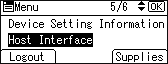
 กด [] หรือ [] เพื่อเลือก [Network] จากนั้นกดปุ่ม[OK]
 กด [] หรือ [] เพื่อเลือก [Permit SSL/TLS Comm.] จากนั้นกดปุ่ม [OK]
 เลือกโหมดการติดต่อสื่อสารที่มีการเข้ารหัสที่ต้องการใช้
กด [] หรือ [] เพื่อเลือก [Ciphertext Only], [Ciphertext Priority] หรือ [Ciphertext/Cleartext] จากนั้นกดปุ่ม [OK]
หากหน้าจอยืนยันแสดงขึ้น ให้กดปุ่มเลือกรายการที่ด้านล่างของ [Exit]
 ล็อกเอาต์ออกจากระบบ
ดูรายละเอียดเกี่ยวกับการล็อกเอาต์ได้ที่วิธีการล็อกเอาต์ของผู้ดูแลระบบ

นอกจากนี้ยังสามารถระบุโหมดการสื่อสารแบบเข้ารหัส SSL/TLS ได้ผ่านเว็บเบราว์เซอร์จากคอมพิวเตอร์บนเครือข่าย (ใช้ Web Image Monitor ที่ติดตั้งในคอมพิวเตอร์) สำหรับรายละเอียด โปรดดูที่วิธีใช้ Web Image Monitor