
Подключение смарт-устройства к аппарату
Способы подключения смарт-устройства к аппарату описаны ниже.
Сканирование QR-кода
Распечатайте QR-код и отсканируйте его с помощью смарт-устройства. Чтобы распечатать QR-код, выполните указанные ниже действия.
 Нажмите клавишу [Menu] (Меню).
 Выберите пункт [Интерфейс хост-компьютера] с помощью клавиш [
 ] и [
] и [ ], а затем нажмите клавишу [OK].
 Выберите пункт [Smart Device Connector] с помощью клавиш [] и [], а затем нажмите клавишу [OK].
 Выберите пункт [Гостевое использование] с помощью клавиш [] и [], а затем нажмите клавишу [OK].
Укажите, следует ли разрешать гостям пользоваться устройством.
 Выберите пункт [Позволено] или [Запрщено] с помощью клавиш [] и [], а затем нажмите клавишу [OK].
 Выберите пункт [HTTPS-подключение] с помощью клавиш [] и [], а затем нажмите клавишу [OK].
Укажите, следует ли использовать HTTPS-соединение.
 Выберите пункт [Использ.] или [Не использ.] с помощью клавиш [] и [], а затем нажмите клавишу [OK].
 Выберите пункт [Печать QR-кода] с помощью клавиш [] и [], а затем нажмите клавишу [OK].
 Нажмите клавишу выбора для пункта [Печ.].
Касание NFC-метки
Прикоснитесь устройством к NFC-метке на аппарате.
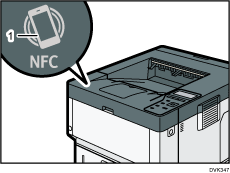
NFC-метка
Для получения сведений о приложении RICOH Smart Device Connector см. руководства к RICOH Smart Device Connector.
Поиск аппарата в службе Bonjour
Выполните поиск аппарата в службе Bonjour с помощью RICOH Smart Device Connector.
Для получения подробных сведений см. руководства по RICOH Smart Device Connector.
Настройка IP-адреса и имени узла аппарата
Укажите IP-адрес и имя узла аппарата с помощью RICOH Smart Device Connector.
Для получения подробных сведений см. руководства по RICOH Smart Device Connector.

Ограничить доступ к аппарату для некоторых пользователей можно с помощью приложения RICOH Smart Device Connector, включив аутентификацию пользователей (Базовая аутентификация) и зарегистрировав имена пользователей и пароли.