
Подтверждение настроек Google Cloud Print для аппарата
Можно подтвердить настройки Google Cloud Print с помощью браузера.
 Запустите веб-браузер.
 Введите в адресной строке "http://(IP-адрес аппарата или имя хоста)/".
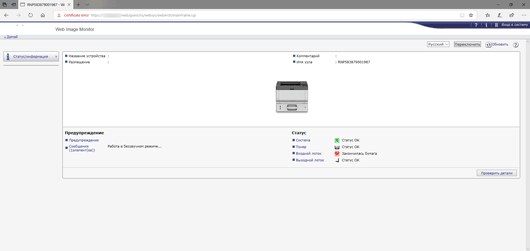
 Нажмите [Вход в систему].
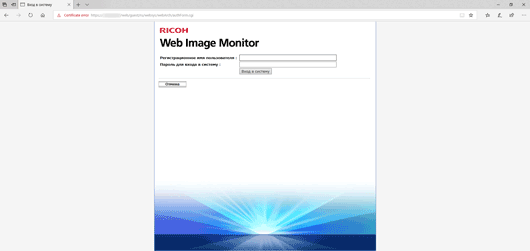
 Введите имя пользователя и пароль администратора аппарата.
По умолчанию используются следующие имя и пароль пользователя:
Имя пользователя для входа: "admin"
Пароль для входа: "" (пусто)
 Нажмите [Настройки виртуального принтера Google].
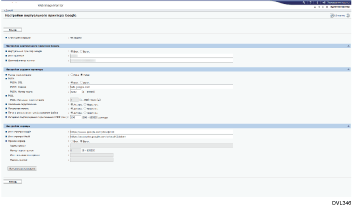
[Статус регистрации]
Отображается статус регистрации принтеров в Google Cloud Print. Подтвердите регистрацию аппарата.
[Виртуальный принтер Google]
Укажите, нужно ли активировать Google Cloud Print.
[Идентификатор принтера]
Идентификатор, выданный сервером Google Cloud при регистрации. Этот элемент отображается только для зарегистрированного устройства.
[Имя принтера]
Имя принтера, которое будут видеть пользователи.
[Идентификатор прокси]
Идентификационные данные клиента принтера или прокси.
[Метод подключения]
Укажите способ подключения к облачному серверу Google.
[PULL]: подключение к облачному серверу Google по завершении периода времени, указанного в [PULL: Интервал подключения].
[PUSH]: подключение к облачному серверу Google с помощью уведомления XMPP.
[Статус подключения]
Отображается статус подключения к серверу Google. Этот элемент отображается только для зарегистрированного устройства.
[PUSH: SSL]
Укажите, следует ли использовать SSL для XMPP.
[PUSH: Сервер]
Имя сервера для подключения через XMPP. Без изменения сервера Google этот элемент изменять не требуется.
[PUSH: Номер порта]
Номер порта сервера для подключения через XMPP.
[PULL: Интервал подключения]
При использовании метода подключения [PULL] укажите интервал подключения.
[Локальное подключение]:
Укажите, нужно ли включать локальное обнаружение Privet.
[Локальная печать]
Укажите, нужно ли включать локальную печать Privet API.
[Печать результатов преобразования файла]
Укажите, нужно ли включать печать Privet с локальной конверсией.
[Интервал подтверждения подключения XMPP]
Укажите интервал между ping-запросами канала XMPP.
[Имя сервера Google]
Имя сервера для подключения при выполнении HTTPS API (/register и т.п.). Без изменения сервера Google этот элемент изменять не требуется.
[Имя сервера OAuth]
Имя сервера для подключения при аутентификации принтера (целевой сервер токенов OAuth 2 Auth). Без изменения сервера Google этот элемент изменять не требуется.
[Прокси-сервер]
Укажите, следует ли использовать прокси-сервер.
[Адрес прокси]
При использовании прокси-сервера укажите его адрес.
[Номер порта прокси]
При использовании прокси-сервера укажите номер порта прокси-сервера.
[Имя пользователя прокси]
При использовании прокси-сервера укажите имя пользователя прокси-сервера.
[Пароль прокси]
При использовании прокси-сервера укажите пароль.
 Выполните нужные настройки, после чего нажмите [Изменить].
 При регистрации пароля в [Инструменты администратора] введите пароль администратора.
 Нажмите [OK].
 Закройте веб-браузер.