
Обновление драйвера принтера
Загрузите последнюю версию драйвера и выполните обновление из окна [Printer Properties] ([Свойства принтера]).
 Откройте окно "Устройства и принтеры".
Windows 10 (версия 1703 и выше)
В меню [Пуск] нажмите [Система Windows]
 [Панель управления].
Нажмите [Просмотр устройств и принтеров].
Windows 10 (версия ниже 1703), Windows Server 2016
Правой кнопкой мыши нажмите [Пуск], затем нажмите [Панель управления].
Нажмите [Просмотр устройств и принтеров].
Windows 8.1, Windows Server 2012/2012 R2
На панели инструментов Charm Bar нажмите [Settings] ([Настройки])
[Control Panel] ([Панель управления]).Нажмите [Просмотр устройств и принтеров].
Windows 7, Windows Server 2012/2008 R2
В меню [Пуск] нажмите [Устройства и принтеры].
Windows Server 2008
В меню [Пуск] выберите [Панель управления].
Выберите опцию [Printer] ([Принтер]) в окне [Hardware and Sound] ([Оборудование и звук]).
 Нажмите правой кнопкой мыши на значок аппарата и выберите опцию [Printer Properties] ([Свойства принтера]).
В операционной системе Windows Server 2008 нажмите правой кнопкой мыши на значок аппарата и выберите опцию [Properties] ([Свойства]).
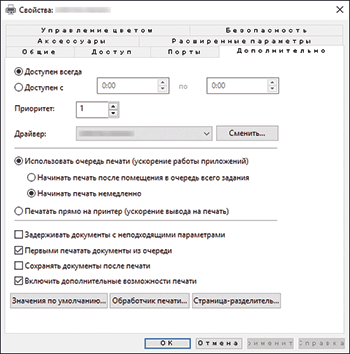
 Во вкладке [Advanced] ([Дополнительно]) нажмите [New Driver...] ([Новый драйвер...]) [Next] ([Далее]).
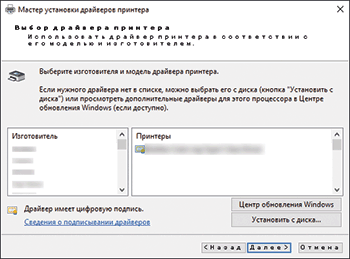
 Нажмите [Have Disk...] ([Установить с диска...]) [Browse...] ([Обзор...]), укажите обновляемый драйвер и нажмите [OK].
 Выберите модель аппарата и нажмите [Next] ([Далее]).
 Нажмите [Finish] ([Завершить]) [Apply] ([Применить]).
 Нажмите [OK], чтобы закрыть окно "Property" ("Свойства").