
Az Ethernet felület csatlakoztatása
Ez a rész az Ethernet kábelnek az Ethernet porthoz való csatlakoztatását ismerteti.
Ha 1000BASE-T támogatással rendelkező Ethernet illesztőkábelt használ, állítsa az [Ethernet sebesség] lehetőséget [Aut. kivál.: 1Gbps eng.] értékre a [Hálózat] részben a [Host interfész] részen belül.

Az alábbi Ethernet kábeleket kell használnia.
100BASE-TX/10BASE-T használatakor:
Árnyékolatlan csavart érpáros kábel (UTP) vagy árnyékolt csavart érpáros kábel (STP) és 5, vagy annál magasabb kategória
1000BASE-T használatakor:
Árnyékolatlan csavart érpáros kábel (UTP) vagy árnyékolt csavart érpáros kábel (STP) és 5e, vagy annál magasabb kategória
IPv6 használata esetén állítsa az [IPv6] lehetőséget [Aktív] értékre az [Érvényes protokoll] lehetőségnél a [Hálózat] részben a [Host interfész] részen belül. Az IPv6 gyári alapbeállítás szerint inaktív. Az IPv6 engedélyezése esetén a helyi link címét a rendszer automatikusan beállítja.
IPv6 használata esetén kérjen tanácsot a hálózati rendszergazdától.
 Győződjön meg arról, hogy a készülék főkapcsolója ki van-e kapcsolva.
 Csatlakoztassa az Ethernet felület kábeljét az Ethernet porthoz.
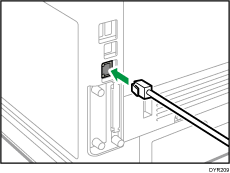
 Az Ethernet kábel másik végét csatlakoztassa egy hálózati eszközhöz, pl. egy hubhoz.
 Kapcsolja be készülék főkapcsolóját.
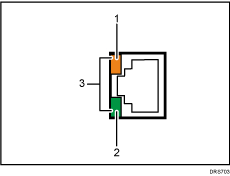
Jelzés (narancssárga)
A 100BASE-TX működésekor a LED narancssárgán világít.
Jelzőfény (zöld)
A 10BASE-T hastnálatakor a LED zöld fénnyel világít.
Jelzőfények (mindkettő narancssárga és zöld)
A 1000BASE-T használatakor mindkét LED világít.

Az energiatakarékos mód bekapcsolt állapotában előfordulhat, hogy a LED-ek nem világítanak.
Az IP-cím automatikus lekérése (IPv4 DHCP)
A készülék gyári alapértelmezés szerint automatikusan lekéri az IP-címeket.
Nyomja meg a [Menü] gombot.
Nyomja meg a [ ] vagy a [
 ] gombot a [Host Interfész] kiválasztásához, majd nyomja meg az [OK] gombot.
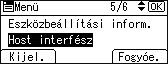
Nyomja meg a [] vagy a [] gombot a [Hálózat] kiválasztásához, majd nyomja meg az [OK] gombot.
Nyomja meg a [ ] vagy a [ ] gombot a [Készülék IPv4 címe] kiválasztásához, majd nyomja meg az [OK] gombot.
 A [] vagy a [] gombbal jelölje ki az [Aut. kérés (DHCP)] beállítást, majd nyomja meg az [OK] gombot.
Az IP-cím megadása (IPv4)
Nyomja meg a [Menü] gombot.
Nyomja meg a [] vagy a [] gombot a [Host Interfész] kiválasztásához, majd nyomja meg az [OK] gombot.
Nyomja meg a [] vagy a [] gombot a [Hálózat] kiválasztásához, majd nyomja meg az [OK] gombot.
Nyomja meg a [ ] vagy a [ ] gombot a [Készülék IPv4 címe] kiválasztásához, majd nyomja meg az [OK] gombot.
Nyomja meg a [] vagy a [] gombot a [Határozza meg] opció megjelenítéséhez, majd nyomja meg az [OK] gombot.
 Nyomja meg az [IP cím] alatti választógombot, majd adja meg az IP-címet.
 Nyomja meg az [OK] gombot.
 Nyomja meg az [Alhálózat] alatti választógombot, majd adja meg az alhálózati maszkot.
 Nyomja meg az [OK] gombot.
 Nyomja meg az [Átjáró] alatti választógombot, majd adja meg az átjárót.
 Nyomja meg az [OK] gombot.
 Ellenőrizze, hogy a [Határozza meg] van-e kiválasztva, majd nyomja meg az [OK] gombot.
 Nyomja meg a [Kilépés] gombot.