
Σύνδεση διασύνδεσης Ethernet
Αυτή η ενότητα περιγράφει τον τρόπο σύνδεσης ενός καλωδίου διασύνδεσης Ethernet στη θύρα Ethernet.
Εάν χρησιμοποιήσετε ένα καλώδιο διασύνδεσης Ethernet που υποστηρίζει το πρότυπο 1000BASE-T, ορίστε το στοιχείο [Ταχύτητα Ethernet] σε [Αυτ Επιλογή: Ενεργοπ 1Gbps] στην ενότητα [Δίκτυο] του στοιχείου [Διασύνδεση Host].

Χρησιμοποιήστε τα ακόλουθα καλώδια Ethernet.
Κατά τη χρήση 100BASE-TX/10BASE-T:
Μη θωρακισμένο καλώδιο συστραμμένων ζευγών (UTP) ή θωρακισμένο καλώδιο συστραμμένων ζευγών (STP) και τύπου Κατηγορίας 5 ή ανώτερης
Κατά τη χρήση 1000BASE-T:
Μη θωρακισμένο καλώδιο συστραμμένων ζευγών (UTP) ή θωρακισμένο καλώδιο συστραμμένων ζευγών (STP) και τύπου Κατηγορίας 5e ή ανώτερης
Όταν χρησιμοποιείτε το πρωτόκολλο IPv6, ορίστε το στοιχείο [IPv6] σε [Ενεργ] στην ενότητα [Ενεργό Πρωτόκολλο] του στοιχείου [Δίκτυο] στο στοιχείο [Διασύνδεση Host]. Το πρωτόκολλο IPv6 είναι μη ενεργό ως προεπιλογή από το εργοστάσιο. Όταν ενεργοποιήσετε το πρωτόκολλο IPv6, ορίζεται αυτόματα μια τοπική διεύθυνση σύνδεσης.
Όταν χρησιμοποιείτε το πρωτόκολλο IPv6, συμβουλευτείτε τον διαχειριστή του δικτύου σας.
 Βεβαιωθείτε ότι η κεντρική παροχή ρεύματος είναι απενεργοποιημένη.
 Συνδέστε το καλώδιο διασύνδεσης Ethernet στη θύρα Ethernet.
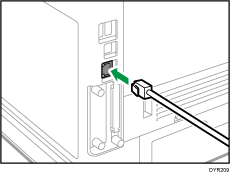
 Συνδέστε το άλλο άκρο του καλωδίου διασύνδεσης Ethernet σε μια συσκευή σύνδεσης δικτύου, όπως ένας διανομέας.
 Ενεργοποιήστε τον κεντρικό διακόπτη λειτουργίας του μηχανήματος.
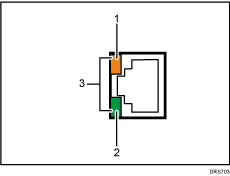
Ένδειξη (πορτοκαλί)
Κατά τη λειτουργία σε 100BASE-TX, η ένδειξη LED ανάβει πορτοκαλί.
Ένδειξη (πράσινο)
Κατά τη λειτουργία σε 10BASE-T, η ένδειξη LED ανάβει πράσινη.
Ενδείξεις (πορτοκαλί και πράσινη)
Κατά τη λειτουργία σε 1000BASE-T ανάβουν και οι δύο ενδείξεις LED.

Όταν είναι ενεργή η κατάσταση Εξοικονόμησης ενέργειας, οι ενδείξεις LED μπορεί να μην ανάβουν.
Αυτόματη απόκτηση διεύθυνσης IP (IPv4 DHCP)
Το μηχάνημα είναι διαμορφωμένο από το εργοστάσιο ώστε να λαμβάνει αυτόματα διεύθυνση IP.
Πατήστε το πλήκτρο [Menu].
Πατήστε το πλήκτρο [ ] ή [
] ή [ ] για να επιλέξετε [Διασύνδεση Host] και, στη συνέχεια, πατήστε το πλήκτρο [OK].
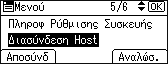
Πατήστε το πλήκτρο [] ή [] για να επιλέξετε [Δίκτυο] και, στη συνέχεια, πατήστε το πλήκτρο [OK].
Πατήστε το πλήκτρο [] ή [] για να επιλέξετε [Διεύθ. IPv4 Μηχανήμ.] και κατόπιν πατήστε το πλήκτρο [OK].
 Πατήστε το πλήκτρο [] ή [] για να επιλέξετε [Αυτ. Λήψη (DHCP)] και κατόπιν πατήστε το πλήκτρο [OK].
Ορισμός διεύθυνσης IP (IPv4)
Πατήστε το πλήκτρο [Menu].
Πατήστε το πλήκτρο [] ή [] για να επιλέξετε [Διασύνδεση Host] και, στη συνέχεια, πατήστε το πλήκτρο [OK].
Πατήστε το πλήκτρο [] ή [] για να επιλέξετε [Δίκτυο] και, στη συνέχεια, πατήστε το πλήκτρο [OK].
Πατήστε το πλήκτρο [] ή [] για να επιλέξετε [Διεύθ. IPv4 Μηχανήμ.] και κατόπιν πατήστε το πλήκτρο [OK].
Πατήστε το πλήκτρο [] ή [] για να επιλέξετε [Καθορ.] και κατόπιν πατήστε το πλήκτρο [OK].
 Πατήστε το πλήκτρο επιλογής κάτω από το στοιχείο [Διευθ IP] και εισάγετε τη διεύθυνση IP.
 Πατήστε το πλήκτρο [OK].
 Πατήστε το πλήκτρο επιλογής κάτω από το στοιχείο [Μάσ Υποδ] και εισάγετε τη μάσκα υποδικτύου.
 Πατήστε το πλήκτρο [OK].
 Πατήστε το πλήκτρο επιλογής κάτω από το στοιχείο [Πύλη] και εισάγετε την πύλη.
 Πατήστε το πλήκτρο [OK].
 Βεβαιωθείτε ότι είναι επιλεγμένο το στοιχείο [Καθορ.] και πατήστε το πλήκτρο [OK].
 Πατήστε το πλήκτρο [Escape].