
Κρυπτογράφηση Δεδομένων στο Βιβλίο Διευθύνσεων
Με την κρυπτογράφηση δεδομένων στο Βιβλίο Διευθύνσεων, μπορείτε να το προστατεύσετε από ανάγνωση.
 Πατήστε το πλήκτρο [Menu].
 Συνδεθείτε ως διαχειριστής χρηστών.
Για λεπτομέρειες σχετικά με τη διαδικασία σύνδεσης, ανατρέξτε στην ενότητα Μέθοδος Σύνδεσης Διαχειριστή.
 Πατήστε το πλήκτρο [
 ] ή [
] ή [ ] για να επιλέξετε [Επιλογές Ασφάλειας] και, στη συνέχεια, πατήστε το πλήκτρο [OK].
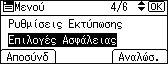
 Πατήστε το πλήκτρο [] ή [] για να επιλέξετε [Εκτεταμένη Ασφάλεια] και, στη συνέχεια, πατήστε το πλήκτρο [OK].]
 Πατήστε το πλήκτρο [] ή [] για να επιλέξετε [Κρυπτογρ Βιβλίου Διευθύνσ] και, στη συνέχεια, πατήστε το πλήκτρο [OK].
 Πατήστε το πλήκτρο [] ή [] για να επιλέξετε [Ενεργ] και, στη συνέχεια, πατήστε το πλήκτρο επιλογής κάτω από το [ΚλειδΚρυ].
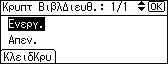
 Πατήστε το πλήκτρο επιλογής κάτω από το [Εισαγωγή].
 Πατήστε το πλήκτρο [
 ] ή [
] ή [ ] για να επιλέξετε ένα χαρακτήρας για το κλειδί κρυπτογράφησης και, στη συνέχεια, πατήστε το πλήκτρο [OK] για να εισάγετε τον χαρακτήρα. Επαναλάβετέ το αυτό για να ολοκληρώσετε το κλειδί κρυπτογράφησης και, στη συνέχεια, πατήστε το πλήκτρο επιλογής κάτω από την [Αποδοχή].
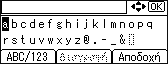
Εισάγετε το κλειδί κρυπτογράφησης χρησιμοποιώντας έως 32 αλφαριθμητικούς χαρακτήρες.
Για να εισάγετε κεφαλαία γράμματα, αριθμούς ή σύμβολα, πατήστε το πλήκτρο επιλογής κάτω από το [ABC/123].
Για να διαγράψετε έναν χαρακτήρα που έχει εισαχθεί, πατήστε το πλήκτρο επιλογής κάτω από το πλήκτρο [Διαγραφή].
 Πατήστε το πλήκτρο επιλογής κάτω από το [Εισαγωγή].
 Ακολουθήστε τις οδηγίες στο βήμα 8 για να εισάγετε ξανά το κλειδί κρυπτογράφησης και, στη συνέχεια, πατήστε το πλήκτρο επιλογής κάτω από την [Αποδοχή].
 Φροντίστε να έχει επιλεγεί η [Ενεργ] και, στη συνέχεια πατήστε το πλήκτρο [OK].
 Επιβεβαιώστε το μήνυμα και, στη συνέχεια, πατήστε το πλήκτρο επιλογής κάτω από το [OK].
Μην απενεργοποιείτε την κεντρική λειτουργία κατά την κρυπτογράφηση, διότι μπορεί να προκληθεί καταστροφή των δεδομένων.
Η κρυπτογράφηση των δεδομένων στο βιβλίο διευθύνσεων ενδέχεται να διαρκέσει πολύ.
Ο χρόνος που απαιτείται για την κρυπτογράφηση των δεδομένων στο βιβλίο διευθύνσεων εξαρτάται από τον αριθμό των καταχωρημένων χρηστών.
Κατά την κρυπτογράφηση δεν μπορείτε να χρησιμοποιήσετε το μηχάνημα.
Εάν κατά την κρυπτογράφηση πιέσετε [Τερματισμός], τα δεδομένα δεν κρυπτογραφούνται.
Εάν κατά την αποκρυπτογράφηση πιέσετε [Τερματισμός], τα δεδομένα παραμένουν κρυπτογραφημένα.
Κανονικά, μόλις ολοκληρωθεί η κρυπτογράφηση, εμφανίζεται η επιλογή [Έξοδος].
 Πατήστε το πλήκτρο επιλογής κάτω από την [Έξοδος].
 Αποσύνδεση.
Για λεπτομέρειες σχετικά με την αποσύνδεση, ανατρέξτε στην ενότητα Μέθοδος Αποσύνδεσης Διαχειριστή.

Εάν, μετά την κρυπτογράφηση των δεδομένων στο Βιβλίο Διευθύνσεων, καταχωρήσετε πρόσθετους χρήστες, αυτοί οι χρήστες είναι επίσης κρυπτογραφημένοι.
Είναι κρυπτογραφημένο το αντίγραφο ασφαλείας των δεδομένων του Βιβλίου διευθύνσεων που δημιούργησε το Web Image Monitor που ελέγχεται από υπολογιστές δικτύου. (Το Web Image Monitor είναι ένα εργαλείο διαχείρισης που έχει εγκατασταθεί σε αυτό το μηχάνημα για παρακολούθηση αυτού του μηχανήματος ή για να διαμορφώσει τις ρυθμίσεις γι' αυτό το μηχάνημα χρησιμοποιώντας ένα πρόγραμμα περιήγησης ιστού.) Για λεπτομέρειες σχετικά με την δημιουργία αντιγράφων ασφαλείας και την επαναφορά του Βιβλίου Διευθύνσεων, ανατρέξτε στην ενότητα "Δημιουργία αντιγράφων ασφαλείας/Επαναφορά του Βιβλίου Διευθύνσεων", Για Νέους Χρήστες.