
Verbinden der Ethernet-Schnittstelle
In diesem Abschnitt wird beschrieben, wie ein Ethernet-Schnittstellenkabel an den Ethernet-Anschluss angeschlossen wird.
Wenn Sie ein Ethernet-Schnittstellenkabel verwenden, das 1000BASE-T unterstützt, setzen Sie die [Ethernet-Geschwindigkeit] in [Netzwerk] unter [Host-Schnittstelle] auf [Auto. wä.: 1Gbps aktiv.].

Verwenden Sie die folgenden Ethernet-Kabel.
Bei Verwendung von 100BASE-TX/10BASE-T:
Unshielded Twisted Pair Cable (UTP) oder Shielded Twisted Pair Cable (STP) der Kategorie Typ 5 oder höher
Bei Verwendung von 1000BASE-T:
Unshielded Twisted Pair Cable (UTP) oder Shielded Twisted Pair Cable (STP) der Kategorie Typ 5e oder höher
Setzen Sie bei Verwendung von IPv6 [IPv6] in [Gültiges Protokoll] in [Netzwerk] unter [Host-Schnittstelle] auf [Aktiv]. IPv6 ist in der Werkseinstellung deaktiviert. Wenn Sie IPv6 aktivieren, wird automatisch eine Link-Local-Adresse eingerichtet.
Wenden Sie sich hinsichtlich der Verwendung von IPv6 an Ihren Netzwerkadministrator.
 Stellen Sie sicher, dass der Hauptschalter ausgeschaltet ist.
 Verbinden Sie das Ethernet-Schnittstellenkabel mit dem Ethernet-Anschluss.

 Verbinden Sie das andere Ende des Ethernet-Schnittstellenkabels mit einer Netzwerkanschlusseinrichtung, z. B. mit einem Hub.
 Schalten Sie den Hauptschalter des Geräts ein.
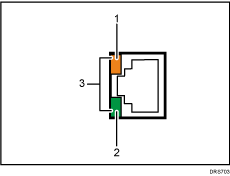
Anzeige (orange)
Beim Betrieb des 100BASE-TX leuchtet die LED orange.
Anzeige (grün)
Beim Betrieb des 10BASE-T leuchtet die LED grün.
Anzeigen (orange und grün)
Beim Betrieb des 1000BASE-T leuchten beide LEDs.

Bei aktiviertem Energiesparmodus leuchten die LEDs ggf. nicht.
Automatisches Einholen einer IP-Adresse (IPv4-DHCP)
Das Gerät ist in der Werkseinstellung so eingestellt, dass es IP-Adressen automatisch einholt.
Drücken Sie die Taste [Menü].
Drücken Sie die Taste [ ] oder [
 ], um [Host-Schnittst.] auszuwählen, und drücken Sie anschließend die Taste [OK].
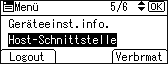
Drücken Sie die Taste [] oder [], um [Netzwerk] auszuwählen, und drücken Sie dann die Taste [OK].
Drücken Sie die Taste [] oder [] um [Geräte-IPv4-Adresse] auszuwählen, und drücken Sie dann die Taste [OK].
 Drücken Sie die Taste [] oder [] um [Autom. Einholen (DHCP)] auszuwählen, und drücken Sie dann die Taste [OK].
Festlegen einer IP-Adresse (IPv4)
Drücken Sie die Taste [Menü].
Drücken Sie die Taste [] oder [], um [Host-Schnittst.] auszuwählen, und drücken Sie anschließend die Taste [OK].
Drücken Sie die Taste [] oder [], um [Netzwerk] auszuwählen, und drücken Sie dann die Taste [OK].
Drücken Sie die Taste [] oder [] um [Geräte-IPv4-Adresse] auszuwählen, und drücken Sie dann die Taste [OK].
Drücken Sie die Taste [] oder [] um [Einst.] auszuwählen, und drücken Sie dann die Taste [OK].
 Drücken Sie die Auswahltaste unter [IP-Adr.] und geben Sie die IP-Adresse ein.
 Drücken Sie die [OK]-Taste.
 Drücken Sie die Auswahltaste unter [Subn.-M.] und geben Sie die Subnetzmaske ein.
 Drücken Sie die [OK]-Taste.
 Drücken Sie die Auswahltaste unter [Gateway] und geben Sie den Gateway ein.
 Drücken Sie die [OK]-Taste.
 Vergewissern Sie sich, dass [Einst.] ausgewählt ist und drücken Sie die Taste [OK].
 Drücken Sie die Taste [Escape].