
Regelmäßiges Importieren von Geräteinformationen
Erstellen Sie eine Befehlsdatei der Zentralverwaltung und verwenden Sie diese, um die Geräteinformationen, die auf dem Server gespeichert sind, automatisch in das Gerät zu importieren. Sie können mehrere Dateien mit den Geräteeinstellungsinformationen importieren.
Das Format der Befehlsdatei der Zentralverwaltung kann vom Gerät auf einen Computer heruntergeladen werden. Laden Sie die Datei "http://(IP-Adresse oder Host-Name des Geräts)/DH/directionsFormat.ini" mithilfe eines Webbrowsers herunter.
Erstellen Sie eine Befehlsdatei der Zentralverwaltung, indem Sie den Anweisungen unten folgen und speichern Sie diese auf einem Web-Server.
Beispiel einer Befehlsdatei der Zentralverwaltung
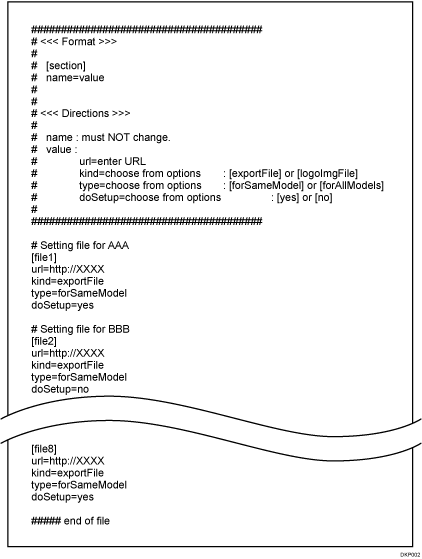
Eintragungen in eine Befehlsdatei der Zentralverwaltung
Geben Sie die Informationen der Dateien mit den Geräteeinstellungsinformationen ein.
Abschnitt
Geben Sie die Abschnittsnummer für jede Datei mit den Geräteeinstellungsinformationen in Form von [Datei1], [Datei2] usw. ein. Die maximale Anzahl der Abschnitte beträgt 8. Wenn diese Anzahl überschritten wird, werden der 9. und weitere Abschnitte ignoriert.
Wenn Sie mehrere Dateien mit Geräteeinstellungsinformationen importieren, werden die Dateien in der Reihenfolge importiert, in der sie in der Befehlsdatei der Zentralverwaltung erscheinen. Wenn das Gerät eine Datei mit Geräteeinstellungsinformationen nicht importieren kann, geht es zur nächsten Datei mit Geräteeinstellungsinformationen weiter.
Einstellungen
Konfigurieren Sie die folgenden Einstellungen für jede Datei mit den Geräteeinstellungsinformationen. Die Textfolge vor "=" ist der Name der Einstellung, und die Textfolge nach "=" ist der Einstellungswert. Ändern Sie den Namen der Einstellungen nicht.
Name
Wert
URL
Geben Sie die URL der Datei mit den Geräteeinstellungsinformationen ein. Die maximale Textlänge beträgt 255 Zeichen.
kind
Bei diesem Gerät geben Sie immer "exportFile" ein. "logoImgFile" ist für Daten, die auf diesem Gerät nicht verwendet werden können.
type
Geben Sie "forSameModel" ein. "forAllModels" ist für Geräteverwaltungs-Server.
doSetup
Geben Sie "yes" ein, wenn Sie die dazugehörige Informationsdatei der Geräteeinstellung importieren wollen; geben Sie "no" ein, wenn Sie die dazugehörige Informationsdatei der Geräteeinstellung nicht importieren wollen.
Kommentar
Wenn Sie eine Zeile mit "#" beginnen, wird sie als Kommentarzeile erkannt und beim Importvorgang ignoriert.
Sie können die Importbedingungen mit einem Webbrowser auf vernetzten Computern konfigurieren. (Wir verwenden das auf diesem Gerät installierte Tool Web Image Monitor.)
 Öffnen Sie einen Webbrowser auf einem vernetzten Computer und melden Sie sich dann bei Web Image Monitor als ein Administrator mit Anwenderadministrator-, Geräteadministrator-, Netzwerkadministrator- und Dateiadministratorberechtigungen an.
Einzelheiten zur Anmeldung siehe Vorgehensweise zum Anmelden als Administrator.
 Zeigen Sie auf [Gerätemanagement] und klicken Sie dann auf [Konfiguration].
 Klicken Sie auf [Infos zur Geräteeinstellung: Importeinstellung (Server)] unter "Geräteeinstellungen".
 Konfigurieren Sie die Importbedingungen.
Folgende Elemente können Sie konfigurieren.
Datei importieren aus
Wählen Sie den Server für den Import der Geräteeinstellungsinformations-Dateien aus. Geben Sie den URL des Servers an, auf dem die Befehlsdatei der zentralen Verwaltung und die Geräteeinstellungsinformations-Dateien gespeichert sind, und den Login-Anwendernamen und das Passwort des Anwenders, der auf den URL zugreift. Wen der angegebene Anwendername und das Passwort von einem Anwender ohne Zugriffsberechtigung stammen, wird der Import fehlschlagen.
Geplanter Import zu angegeb. Zeitpkt
Legen Sie die Häufigkeit und den Zeitpunkt für den Import von Dateien mit Geräteeinstellungsinformationen fest.
Neue Datei m. zul. impor. Dat. vergl.
Legen Sie fest, ob eine Datei mit Geräteeinstellungsinformationen importiert werden soll, wenn sie mit der letzten importierten Datei identisch ist.
Benachrichtigung über Fehlschlag per E-Mail senden
Legen Sie fest, ob eine E-Mail-Benachrichtigung an den Administrator gesendet werden soll, wenn der Import fehlschlägt. Für die E-Mail-Benachrichtigung ist es notwendig, "Automatische E-Mail-Benachrichtigung" im Web Image Monitor festzulegen. Weitere Informationen finden Sie in der Hilfe zu Web Image Monitor.
Anzahl Wiederholungen
Geben Sie die Anzahl der Wiederholungen an, wenn der Import fehlschlägt. Geben Sie einen Wert zwischen "0" und "30" ein.
Wiederholungsintervall
Geben Sie das Intervall zwischen den Wiederholungen in Sekunden an, wenn der Import fehlschlägt. Geben Sie einen Wert zwischen "5" und "300" ein.
Verschlüsselungscode
Um eine verschlüsselte Geräteeinstellungsinformations-Datei zu importieren, geben Sie den Verschlüsselungscode an. Wenn der angegebene Verschlüsselungscode falsch ist, wird der Import fehlschlagen.
 Klicken Sie auf [OK].
 Melden Sie sich ab.
Einzelheiten zur Abmeldung siehe Vorgehensweise zum Abmelden als Administrator.

Wenn der Gerätemanagement-Server verwendet wird, können Sie detailliertere Importeinstellungen festlegen. Weitere Informationen finden Sie im Anwenderhandbuch für den Gerätemanagement-Server.
Falls der Import oder Export fehlschlägt, können Sie im Protokoll nach Fehlern suchen. Das Protokoll wird am selben Speicherort wie die Datei mit den exportierten Geräteeinstellungsinformationen gespeichert.