
Ändern des Passworts einer Datei für das vertrauliche Drucken
Diese Einstellung kann von einem Dateiadministrator oder Besitzer vorgenommen werden.
Wenn der Besitzer das Passwort vergessen hat, kann es der Dateiadministrator ändern.
 Drücken Sie die Taste [Menü].
 Melden Sie sich als Dateiadministrator oder als Besitzer an.
Einzelheiten zur Anmeldung siehe Vorgehensweise zum Anmelden als Administrator.
 Drücken Sie die Taste [Menü], um den Startmenü-Bildschirm zu schließen.
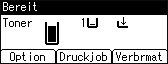
 Drücken Sie die Auswahltaste unter [Druckjob].
 Drücken Sie die Taste [
 ] oder [
 ], um [Vertrauliche Druckjobs] auszuwählen, und drücken Sie dann die Auswahltaste unter [Jobliste].
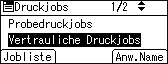
 Drücken Sie die Taste [] oder [], um die Datei auszuwählen, für die Sie das Passwort ändern möchten, und drücken Sie dann die Auswahltaste unter [Ändern].
 Drücken Sie die Taste [] oder [], um [Passwort ändern] auszuwählen, und drücken Sie dann die Taste [OK].
 Drücken Sie die Taste [] oder [], um eine Ziffer von 1 bis 9 eines neuen Passwortes auszuwählen, und drücken Sie dann die Taste [
 ], um die Ziffer einzugeben. Wiederholen Sie dieses Verfahren, um das Passwort vollständig einzugeben, und drücken Sie dann die Taste [OK].

Um die eingegeben Zeichen zu löschen, drücken Sie die Auswahltaste unter [Löschen].
 Befolgen Sie die Anweisungen in Schritt 8, um das Passwort erneut einzugeben.
 Melden Sie sich ab.
Einzelheiten zur Abmeldung siehe Vorgehensweise zum Abmelden als Administrator.

Dies kann auch mit einem Webbrowser auf vernetzten Computern festgelegt werden. (Wir verwenden das auf diesem Gerät installierte Tool Web Image Monitor.) Weitere Informationen finden Sie in der Hilfe zu Web Image Monitor.