
Aktualisieren des Druckertreibers
Laden Sie den aktuellsten Treiber herunter und führen Sie Aktualisierungen über [Druckereigenschaften] durch.
 Zeigen Sie den Bildschirm „Geräte und Drucker“ an.
Windows 10 (Version 1703 oder höher)
Klicken Sie im [Start]-Menü auf [Windows-System]
 [Systemsteuerung].
Klicken Sie auf [Geräte und Drucker anzeigen].
Windows 10 (vor Version 1703), Windows Server 2016
Klicken Sie mit der rechten Maustaste auf [Start] und wählen Sie [Systemsteuerung] aus.
Klicken Sie auf [Geräte und Drucker anzeigen].
Windows 8.1, Windows Server 2012/2012 R2
Klicken Sie in der Charm-Leiste auf [Einstellungen]
[Systemsteuerung].Klicken Sie auf [Geräte und Drucker anzeigen].
Windows 7, Windows Server 2012/2008 R2
Klicken Sie im [Start]-Menü auf [Geräte und Drucker].
Windows Server 2008
Klicken Sie im [Start]-Menü auf [Systemsteuerung].
Wählen Sie in [Hardware und Sound] die Option [Drucker] aus.
 Klicken Sie mit der rechten Maustaste auf das Gerätesymbol und dann auf [Druckereigenschaften].
Rechtsklicken Sie für Windows Server 2008 auf das Gerät und klicken Sie dann auf [Eigenschaften].
 Klicken Sie in der Registerkarte [Erweitert] auf [Neuer Treiber...] [Weiter].
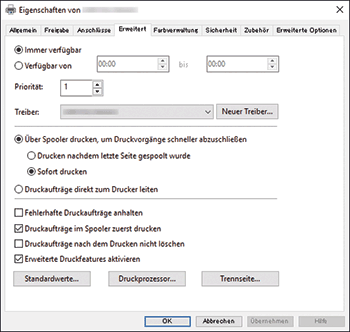
 Klicken Sie auf [Datenträger...]. [Durchsuchen...], geben Sie den Treiber an, der aktualisiert werden soll, und klicken Sie dann auf [OK].
 Wählen Sie das Gerät aus und klicken Sie dann auf [Weiter].
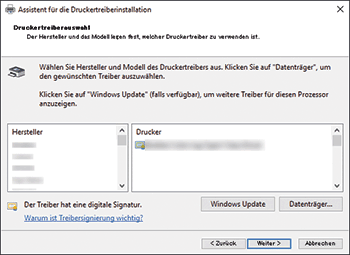
 Klicken Sie auf [Beenden] [Anwenden].
 Klicken Sie auf [OK], um die Eigenschaft zu schließen.