
Wenn „Im Augenblick wird ein Job gedruckt.“ angezeigt wird
Löschen Sie den Druckjob mit dem im Folgenden beschriebenen Verfahren und installieren Sie dann den Druckertreiber erneut.

Die Administrator-Berechtigung ist erforderlich, um die Druckerwarteschlage zu stoppen. Melden Sie sich als Mitglied der Administratorgruppe an.
 Zeigen Sie den Bildschirm „Geräte und Drucker“ an.
Windows 10 (Version 1703 oder höher)
Klicken Sie im [Start]-Menü auf [Windows-System]
 [Systemsteuerung].
Klicken Sie auf [Geräte und Drucker anzeigen].
Windows 10 (früher als Version 1703), Windows Server 2016
Klicken Sie mit der rechten Maustaste auf [Start] und wählen Sie [Systemsteuerung] aus.
Klicken Sie auf [Geräte und Drucker anzeigen].
Windows 8.1, Windows Server 2012/2012 R2
Klicken Sie auf der Charm-Leiste auf [Einrichten]
[Systemsteuerung].Klicken Sie auf [Geräte und Drucker anzeigen].
Windows 7, Windows Server 2008 R2
Klicken Sie im [Start]-Menü auf [Geräte und Drucker].
Windows Server 2008
Klicken Sie im [Start]-Menü auf [Systemsteuerung].
Klicken Sie im Dialogfeld [Hardware und Sound] auf [Drucker].
 Klicken Sie mit der rechten Maustaste auf den Drucker, auf dem sich der Job befindet, und klicken Sie dann auf [Druckaufträge anzeigen].
 Wählen Sie den verbleibenden Job aus und klicken Sie auf [Dokument] [Abbrechen].

 Auf dem Bildschirm zur Bestätigung, ob der Job abgebrochen werden soll, klicken Sie auf [Ja].
 Schließen Sie den Druckjob-Bildschirm und die Eigenschaften.
Wenn der Job in Schritt 4 gelöscht wurde, ist der Vorgang abgeschlossen.
Wenn der Job nicht gelöscht wurde, gehen Sie zum nächsten Schritt über.
 Klicken Sie mit der rechten Maustaste auf [Start] und wählen Sie [Computerverwaltung] aus.
Für Windows 7: Klicken Sie im [Start]-Menü auf [Systemsteuerung] und dann auf [Systemsicherheit]
[Windows-Diensteverwaltung]. Falls Sie [Systemsicherheit] nicht finden können, klicken Sie auf [Windows-Diensteverwaltung].
 Klicken Sie auf [Dienste und Anwendungen] und doppelklicken Sie auf [Dienste].

Klicken Sie für Windows 7 auf [Dienste].
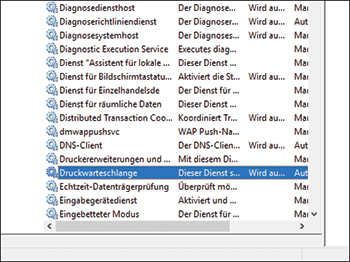
 Doppelklicken Sie auf dem „Dienste“- oder „Dienst (Lokal)“-Bildschirm auf [Druckwarteschlange].
 Klicken Sie auf [Beenden], bestätigen Sie, dass sich der „Dienststatus“ zu „Beendet“ geändert hat, und klicken Sie dann auf [OK].
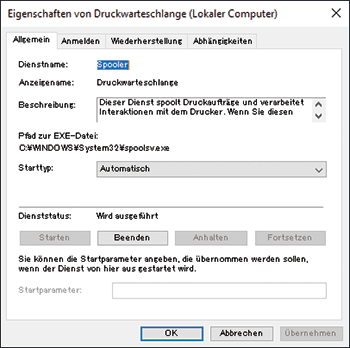
Halten Sie den Bildschirm „Dienst “ oder „Dienst (Lokal)“ geöffnet und gehen Sie zum nächsten Schritt über.
 Drücken Sie, während Sie die [Windows]-Taste auf der Tastatur halten, auf die [R]-Taste.
 Geben Sie auf dem Bildschirm „Ausführen“ [spool] ein und klicken Sie dann auf [OK].

 Doppelklicken Sie auf den Ordner [DRUCKER].
Wenn „Sie haben zurzeit keine Berechtigung, auf diesen Ordner zuzugreifen“ angezeigt wird, klicken Sie auf [Fortfahren].
 Löschen Sie alle Dateien.

 Schließen Sie den Bildschirm des Ordners [DRUCKER].
 Kehren Sie zum Bildschirm „Dienst“ oder „Dienst (Lokal)“ zurück und doppelklicken Sie dann auf [Druckwarteschlange].
 Klicken Sie auf [Start], bestätigen Sie, dass sich der „Dienststatus“ zu „Wird ausgeführt" geändert hat, und klicken Sie dann auf [OK].
 Schließen Sie alle geöffneten Bildschirme.