
Installation des Druckertreibers über die heruntergeladene Datei
 Doppelklicken Sie auf die heruntergeladene Datei.
 Bestätigen Sie den Pfad für die Installation des Treibers und klicken Sie auf [Installieren].
Wenn der Bildschirm "Sicherheitswarnung" angezeigt wird, klicken Sie auf [OK].
Wenn das Dialogfeld [Benutzerkontensteuerung] angezeigt wird, klicken Sie auf [Ja] oder [Zulassen].
 Wählen Sie auf dem Bildschirm „Endanwender-Lizenzvereinbarung“ [Zustimmen] aus und klicken Sie dann auf [Weiter].
 Wählen Sie [Netzwerk] und klicken Sie dann auf [Weiter].
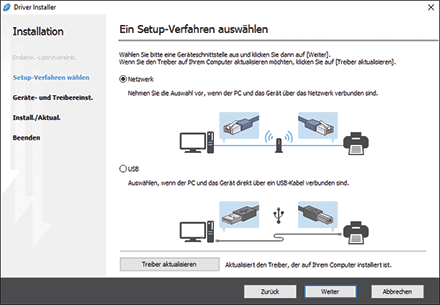
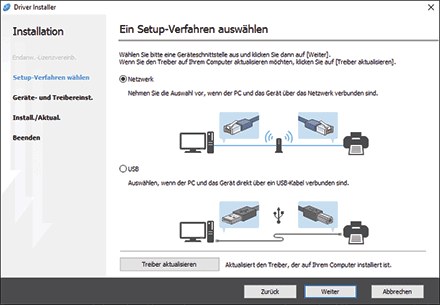
 Klicken Sie [Klicken, wenn Sie das Gerät nicht finden].
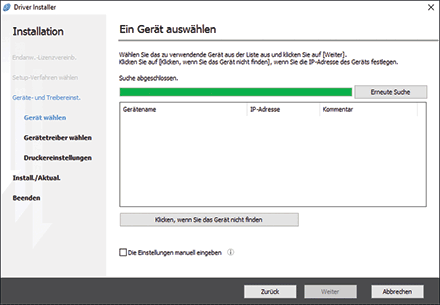
Wenn der Bildschirm „Netzwerkverbindungsfehler“ angezeigt wird, drücken Sie auf [OK].
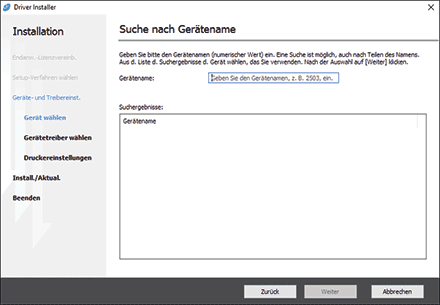
 Wählen Sie [Gerätenamen festlegen] und klicken Sie anschließend auf [Weiter].
 Wählen Sie das zu verwendende Gerät aus und klicken Sie dann auf [Weiter].
 Klicken Sie auf dem Bildschirm „Druckereinstellung“ auf [Port hinzufüg].
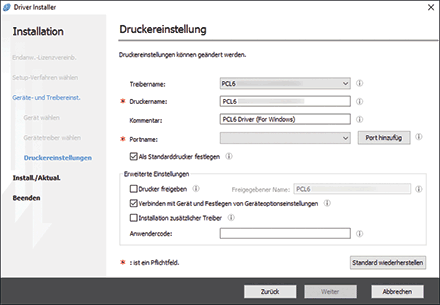
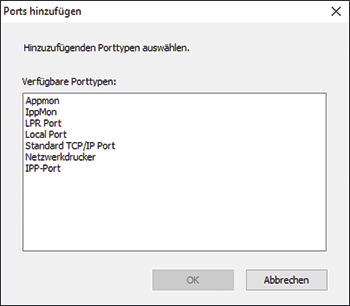
 Wählen Sie [Netzwerkdrucker] aus und klicken Sie dann auf [OK].
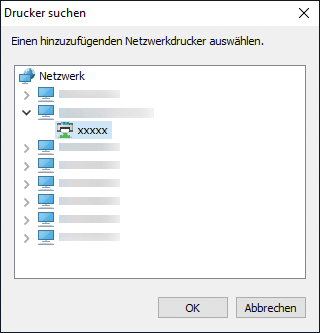
 Wählen Sie den Netzwerkdrucker aus und klicken Sie dann auf [OK].
 Bestätigen Sie, dass der Pfad zum verwendeten Drucker in Portname auf dem Bildschirm „Druckereinstellungen“ angezeigt wird.
 Konfigurieren Sie die Einstellungen unter „Erweiterte Einstellungen“ wie erforderlich und klicken Sie dann auf [Weiter].
Die Installation des Druckertreibers startet.
Fahren Sie für den PCL 6-Treiber mit Schritt 14 fort.
Kontaktieren Sie Ihren Administrator, falls die erweiterten Einstellungen erforderlich sind.
 Klicken Sie auf [Druckereigenschaften öffnen].
 Überprüfen Sie auf der Registerkarte [Zubehör], dass die auf dem Gerät installierten Optionen ausgewählt sind, und klicken Sie dann auf [OK]
 [Weiter].
 Nachdem die Installation abgeschlossen ist, klicken Sie auf [Beenden].