
Installation des PCL 6-Druckertreibers von der CD-ROM
 Legen Sie die CD-ROM in den Computer ein.
Wenn das Installationsprogramm nicht automatisch startet, doppelklicken Sie auf [Setup.exe] im Stammverzeichnis der CD-ROM.
 Wählen Sie eine Sprache und klicken Sie dann auf [OK].
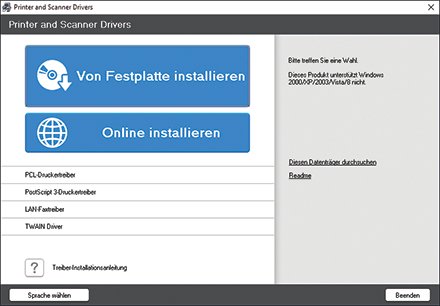
 Klicken Sie auf [Von Festplatte installieren]
 Klicken Sie auf [Netzwerkdrucker].
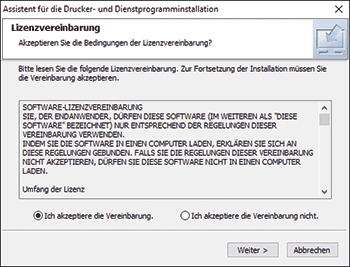
 Wählen Sie auf dem Bildschirm „Lizenzvereinbarung“ die Option [Ich akzeptiere die Vereinbarung] aus und klicken Sie dann auf [Weiter].
 Überprüfen Sie den Bildschirm „Netzwerkverbindung bestätigen und klicken Sie dann auf [Weiter].
Die Suche erkennt Geräte, die mit dem Netzwerk verbunden sind.
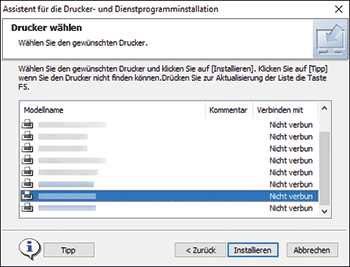
 Wählen Sie dieses Gerät aus den erkannten Geräten aus und klicken Sie dann auf [Installieren].
 Wenn der Bildschirm „Anschluss einstellen“ angezeigt wird, wählen Sie das Einstellverfahren des Anschlusses aus.
Dieser Bildschirm wird angezeigt, wenn der Computer nicht auf das Gerät zugreifen kann.
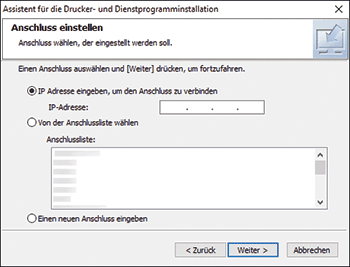
Geben Sie den Anschluss, der für die Verbindung zwischen dem Computer und dem Gerät verwendet werden soll, mit einer der folgenden Methoden an:
Zum Angeben der IP-Adresse
Geben Sie die IP-Adresse des Geräts ein und klicken Sie dann auf [Weiter].
Fahren Sie bei Schritt 9 fort.
Zum Auswählen aus der Anschluss-Liste
Wählen Sie den Anschluss aus, der für die Verbindung zwischen dem Computer und dem Gerät verwendet werden soll, und klicken Sie dann auf [Weiter].
Fahren Sie bei Schritt 9 fort.
Zum Erstellen eines neuen Anschlusses
Wählen Sie [Einen neuen Anschluss eingeben] und klicken Sie anschließend auf [Weiter].
Wählen Sie auf dem Bildschirm „Assistent für die Drucker- und Dienstprogramminstallation“ die Option [Standard-TCP/IP-Port] aus und klicken Sie auf [Weiter].
Klicken Sie auf auf dem Bildschim „Assistent zum Hinzufügen eines Standard-TCP/IP-Druckerports“ auf [Weiter].
Geben Sie auf dem Bildschirm „Port hinzufügen“ den Druckernamen oder die IP-Adresse des Geräts ein und klicken Sie auf [Weiter].
Der Anschluss-Name wird automatisch eingegeben. Sie können den Anschluss-Namen ändern.
Wenn der Bildschirm „Weitere Port-Informationen erforderlich“ angezeigt wird, wählen Sie [RICOH Netzwerkdrucker Modell C] aus und klicken Sie dann auf [Weiter].
Klicken Sie auf [Fertig stellen].
 Geben Sie den Namen des zu installierenden Drucker an, sowie ob er als der Standarddrucker verwendet werden soll.
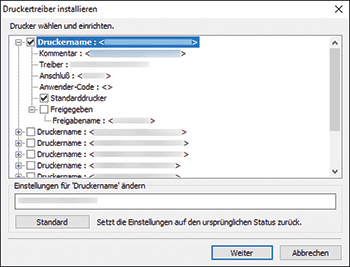
 Klicken Sie auf [Weiter].
Die Installation des Druckertreibers startet.
 Klicken Sie auf [Fertig stellen].
Wenn Sie dazu aufgefordert werden, Ihren Computer neu zu starten, starten Sie ihn neu und folgen Sie den Anweisungen.