
Tilslutning i infrastrukturtilstand
Brug infrastrukturtilstand til at forbinde maskinen til et access point.

Det trådløse LAN-kort skal installeres for at du kan anvende infrastrukturtilstand.
Hvis du anvender IPv6, skal du indstille [IPv6] til [Aktiv] i [Effektiv protokol] i [Netværk] af [Host-interface]. IPv6 er inaktiv som fabriksindstilling. Når du aktiverer IPv6, bliver der automatisk indstillet en link-local adresse.
Kontakt din netværksadministrator, hvis du vil anvende IPv6.
 Tryk på [Menu]-tasten.
 Tryk på [
 ] eller [
 ] for at vælge [Host-interface], og tryk på [OK].
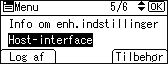
 Tryk på [] eller [] for at vælge [Netværk], og tryk så på [OK].
 Tryk på [] eller [] for at vælge [LAN-type], og tryk så på [OK].
 Tryk på [] eller [] for at vælge [Trådløst LAN], og tryk så på [OK].
 Tryk på [Escape].
 Tryk på [] eller [] for at vælge [Trådløst LAN], og tryk så på [OK].
 Tryk på [ ] eller [ ] for at vælge [Kommunikationstilstand], og tryk så på [OK].
 Tryk på [] eller [] for at vælge [Infrastrukturtilstand], og tryk så på [OK]
 Tryk på [] eller [] for at vælge [SSID-indstilling], og tryk så på [OK]
 Tryk på valgknappen under [SSID].
 Tryk på valgtasten under [Enter].
 Tryk på [], [], [
 ] eller [
 ] for at vælge et tegn, og tryk så på [OK] for at indtaste den SSID, du vil oprette forbindelse til.
 Tryk på valgtasten under [Acceptér] når du har indtastet SSID'et.
 Tryk på [] eller [] for at vælge [Sikkerhedsmetode], og tryk så på [OK].
 Tryk på [] or [] for at vælge den sikkerhedsmetode, der er angivet for det access point, du vil oprette forbindelse til.
 Tryk på valgtasten under [Enter].
Vælg [WEP] eller [WPA2], og tryk på valgknappen under [Detaljer] for at indtaste dit kodeord.
Vælg [Nej], hvis du ikke anvender sikkerhedsindstilling.
Indstillingerne er nu gennemført.
For tjek af forbindelsesstatus, tryk på [Signal for trådløs LAN] i [Trådløst LAN], og kontrollér signalet.
Automatisk hentning af IP-adresse (IPv4 DHCP)
Maskinen er fra fabrikken indstillet til at hente en IP-adresse automatisk.
Tryk på [Menu]-tasten.
Tryk på [ ] eller [ ] for at vælge [Host-interface], og tryk på [OK].
Tryk på [] eller [] for at vælge [Netværk], og tryk så på [OK].
Tryk på [] eller [] for at vælge [Maskinens IPv4-adresse], og tryk så på [OK].
Tryk på tasten [ ] eller [ ] for at vælge [Auto-hent (DHCP)], og tryk så på [OK].
Angivning af en IP-adresse (IPv4)
Tryk på [Menu]-tasten.
Tryk på [ ] eller [ ] for at vælge [Host-interface], og tryk på [OK].
Tryk på [] eller [] for at vælge [Netværk], og tryk så på [OK].
Tryk på [] eller [] for at vælge [Maskinens IPv4-adresse], og tryk så på [OK].
Tryk på tasten [ ] eller [ ] for at vælge [Angiv], og tryk så på [OK].
Tryk på valgknappen under [IP-adr.], og indtast IP-adressen.
Tryk på [OK].
Tryk på valgknappen under [Subnet-m], og indtast IP-adressen.
Tryk på [OK].
Tryk på valgknappen under [Gateway], og indtast gateway'en.
Tryk på [OK].
Bekræft at [Angiv] er valgt, og tryk så på [OK].
Tryk på [Escape].