
Specificer en Driverkrypteringsnøgle
Angiv driverkrypteringsnøglen på maskinen.
Denne indstilling gør det muligt at overføre krypterede login-passwords og sikrer, at passwords ikke knækkes.
 Tryk på [Menu]-tasten.
 Log ind som netværksadministrator.
For oplysninger om hvordan du logger ind, se Administrator-loginmetode.
 Tryk på tasten [
 ] eller [
 ] for at vælge [Sikkerhedsindstillinger], og tryk så på [OK].
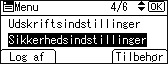
 Tryk på tasten [ ] eller [ ] for at vælge [Udvidet sikkerhed], og tryk så på [OK].
 Tryk på [] eller [] for at vælge [Driverkrypteringsnøgle], og tryk på [OK].]
 Tryk på valgknappen under [Indtast].
 Tryk på [
 ] eller [
 ] for at vælge et tegn til driver-krypteringsnøglen, og tryk så på [OK] for at indtaste tegnet. Gentag dette for at færdiggøre driver-krypteringstasten og tryk så på valgtasten under [Acceptér].
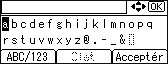
For at skrive store bogstaver, tal eller symboler tryk på valgtasten under [ABC/123].
For at slette et tegn, der er blevet indtastet, tryk valgtasten under [Slet].
Indtast driverkrypteringsnøglen med op til 32 alfanumeriske tegn.
Netværksadministratoren skal give brugerne den driverkrypteringsnøgle, der er angivet på maskinen, så de kan registrere den på deres computere. Sørg for at indtaste samme driverkrypteringsnøgle som den, der er angivet på maskinen.
 Gentag trin 6 og 7 for at indtaste driver-krypteringsnøglen igen.
 Log ud.
For oplysninger om hvordan man logger ud, se Metode til at logge ud for administrator.

Yderligere oplysninger om angivelse af krypteringsnøglen på printerdriveren findes i hjælpen til printerdriveren.