
Zadání rozšíření funkcí zabezpečení
Kromě zadání základního zabezpečení pomocí ověření uživatele a omezení přístupu k zařízení zadaného pro jednotlivé správce můžete zabezpečení zvýšit například zašifrováním přenášených dat a dat v adresáři.
 Stiskněte tlačítko [Menu].
 Přihlaste se jako správce s oprávněními.
Podrobnosti ohledně přihlašování viz Způsob přihlášení správce.
 Stisknutím tlačítka [
 ] nebo [
 ] vyberte funkci [Možnosti zabezpečení] a poté stiskněte [OK].
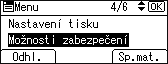
 Stisknutím tlačítka [] nebo [] vyberte funkci [Zvýšené zabezpečení] a poté stiskněte tlačítko [OK].
 Pro výběr nastavení, které chcete upravit, stiskněte tl. [] nebo [], a poté stiskněte [OK].
 Upravte nastavení a potom stiskněte tlačítko [OK].
 Odhlaste se.
Podrobnosti ohledně odhlášení viz Způsob odhlášení správce.
Následující položky lze nastavit v kroku 5.
Kód šifrování ovladače
Toto může nastavit správce sítě.
[Kód šifrování ovladače] se zobrazí při použití základního ověření, ověřování systému Windows nebo ověřování LDAP.
Pokud je ověření uživatele nastaveno na ON (ZAP), zadejte textový řetězec pro dešifrování přihlašovacího hesla nebo hesla k souboru, které byly odeslány ovladačem.
Pro nastavení šifrovacího klíče ovladače zaregistrujte v ovladači šifrovací klíč nastavený pro zařízení.
Podrobnosti viz Nastavení Kód šifrování ovladače.
Šifr.klíč ovl.: Síla šifr.
Toto může nastavit správce sítě.
Zadejte sílu šifrování pro posílání úloh z ovladače do zařízení.
Zařízení ověří sílu šifrování hesla připojeného k úloze a zpracuje úlohu.
Když je zvolena možnost [Jednoduché šifrování], všechny úlohy, které jsou zkontrolovány ověřením uživatele, jsou přijaty.
Když je zadáno [DES], úlohy šifrované pomocí šifrovacího standardu DES nebo AES jsou přijaty.
Když je zadán šifrovací standard [AES], úlohy šifrované pomocí AES jsou přijaty.
Pokud zvolíte šifrovací standard [AES] nebo [DES], zadejte nastavení šifrování pomocí ovladače tiskárny. Podrobnosti ohledně nastavení ovladače tiskárny viz nápověda k příslušnému ovladači.
Výchozí: [Jednoduché šifrování]
Omezit zobr.info.o uživ.
Správce zařízení může zadat, zda je ověření uživatele stanoveno.
[Omezit zobr.info.o uživ.] se zobrazí při použití základního ověření, ověření systému Windows nebo ověření LDAP.
Při kontrole historie pomocí síťového připojení, pro které ověření není k dispozici, se všechna osobní data zobrazí jako „ ******** “. Například, pokud je historie úloh kontrolována pomocí SNMP v aplikaci Web Image Monitor ovládané ze síťových počítačů osobou, která nemá oprávnění správce, zobrazí se osobní data jen jako „********“, aby nebylo možné uživatele identifikovat. (Web Image Monitor je nástroj pro správu instalovaný na tomto zařízení za účelem jeho monitorování a konfiguraci nastavení přes webový prohlížeč.) Osobní údaje registrovaných uživatelů nelze vidět, čímž je zabráněno neoprávněným osobám v získání údajů o registrovaných souborech.
Výchozí: [Vypnuto]
Šifrov. adresář
Toto může nastavit správce uživatelů.
Zašifrujte údaje v adresáři zařízení.
Údaje z adresáře jsou zašifrovány, i pokud jsou interní informace o zařízení získány neoprávněně.
Podrobnosti viz Šifrování dat v adresáři.
Výchozí: [Vypnuto]
Rozšířená ochrana souboru
Toto může nastavit správce souborů.
Správce souborů může nastavením hesla omezit operace, např. tisk nebo odesílání souborů. Správce souborů může také zabránit přístupu neoprávněných uživatelů k souborům. Stále je však možné zabránit rozluštění hesel.
Pokud je zadána „Zvýšená ochrana souborů“, dojde k uzamknutí souboru, pokud bude desetkrát zadáno neplatné heslo. Tak je možné ochránit soubory před pokusy o neoprávněný přístup s použitím náhodných hesel.
Uzamčené soubory může odemknout pouze správce souborů.
Pokud jsou soubory uzamčeny, není možné je vybrat ani při zadání správného hesla.
Výchozí: [Vypnuto]
Ověřování aktual. úlohy
Toto může nastavit správce zařízení.
[Ověřit aktuální úlohu] se zobrazí při použití základního ověření, ověření systému Windows nebo ověření LDAP.
Toto nastavení umožňuje zadat, zda je požadováno ověření pro danou činnost, např. rušení úloh.
Zvolíte-li položku [Přihlaš. oprávnění], mohou s tiskárnou pracovat oprávnění uživatelé a správce zařízení. Pokud je tato možnost vybrána, ověření není požadováno pro uživatele, kteří se k zařízení přihlásili před zvolením položky [Přihlaš. oprávnění].
Je-li zadáno [Přístup. oprávnění], může kterýkoli uživatel, jenž provedl tiskovou úlohu, úlohu zrušit. Správce zařízení může také zrušit tiskovou úlohu provedenou uživatelem.
I když vyberete položku [Oprávnění přihlášení] a přihlásíte se k zařízení, nebude možné zrušit probíhající tiskovou úlohu, pokud nemáte oprávnění zařízení používat.
Položku „Ověřit aktuální úlohu“ můžete zadat, pouze byla-li zadána „Správa ověření uživatele“.
Výchozí: [Vypnuto]
Služba @Remote
Toto může nastavit správce zařízení.
Vyberete-li možnost [Zakázat], bude komunikace prostřednictvím HTTPS pro RICOH @Remote Service vypnuta.
Když ji nastavíte na [Zakázat], poraďte se servisním technikem.
Výchozí: [Nezakazovat]
Aktualizace firmware
Toto může nastavit správce zařízení.
Toto nastavení určuje, zda je povoleno provádět aktalizace firmwaru na zařízení. Aktualizaci firwaru provede servisní technik nebo se aktualizace provádí po síti.
Pokud zvolíte [Zakázat], firmware na zařízení nelze aktualizovat.
Pokud zvolíte [Nezakazovat], nebude aktualizace firmware omezena.
Výchozí: [Nezakazovat]
Změnit strukturu firmware
Toto může nastavit správce zařízení.
Toto nastavení určuje, zda mají být zakázány změny ve struktuře firmwaru zařízení. Funkce změny struktury firmwaru rozeznává stav zařízení, když je SD karta vložena, vyjmuta nebo vyměněna.
Zvolíte-li položku [Zakázat], zařízení se při zapínání zastaví, pokud byla detekována změna struktury firmwaru a zobrazí se správa požadující přihlášení správce. Po přihlášení správce zařízení dokončí spouštění s novým firmwarem.
Správce může ověřit, zda je aktualizace struktury přípustná, tím že zkontroluje verzi firmwaru zobrazenou na displeji ovládacího panelu. Pokud není aktualizace firmwaru proveditelná, kontaktujte vašeho servisního zástupce před přihlášením.
Je-li „Změnit strukturu firmware“ nastaveno na [Zakázat], musí být povoleno ověření správce.
Po zadání volby [Zakázat] vypněte ověřování správce. Po opětovném zapnutí ověřování správce můžete toto nastavení vrátit zpět na [Nezakazovat].
Zvolíte-li [Nezakazovat], bude detekce změny struktury firmware deaktivována.
Výchozí: [Nezakazovat]
Pravidla pro hesla
Toto může nastavit správce uživatelů.
[Pravidla pro hesla] se zobrazí při použití základního ověření..
Toto nastavení umožňuje zvolit [Nastavení složitosti] a [Minimální počet znaků] vašeho hesla. S tímto nastavením můžete použít pouze hesla, která splňují podmínky zadané v položkách „Nastavení složitosti“ a „Minimální počet znaků“.
Zvolíte-li [Úroveň 1], zadejte heslo jako kombinaci dvou typů znaků vybraných z velkých písmen, malých písmen, čísel a symbolů, např. #.
Zvolíte-li [Úroveň 2], zadejte heslo jako kombinaci tří typů znaků vybraných z velkých písmen, malých písmen, čísel a symbolů, např. #.
Výchozí: [Neomezené]. Neexistuje žádné omezení počtu znaků, typy znaků nejsou specifikovány.
Nast. pomocí SNMPv1 a v2
Toto může nastavit správce sítě.
Pokud jsou pro přístup k zařízení použity protokoly SNMPv1 nebo SNMPv2, není možné provést ověření a je proto možné měnit nastavení papíru nebo jiná nastavení, která zadává správce zařízení. Zvolíte-li [Zakázat], lze nastavení zobrazit ale nelze jej pomocí SNMPv1, v2 zadat.
Výchozí: [Nezakazovat]
Nast.zabezp.pro Poruš.příst.
Toto může nastavit správce zařízení.
Při přihlášení k zařízení pomocí síťové aplikace může být uživatel chybně uzamčen, protože počet pokusů o ověření uživatele neodpovídá počtu pokusů zadaném v tomto zařízení.
Například může být přístup odepřen, když je tisková úloha pro více sad stránek odeslaná z aplikace.
Pokud zvolíte [Zapnuto] v nabídce Nast. zabezpečení pro porušení přístupu, lze těmto chybám ověření předejít.
Zapnuto
Trvání odmít.pro Poruš.příst.
Zadejte, kolik přístupů uživatele je povoleno.
Zadejte hodnotu od 0 do 60.
Výchozí: [15]
Limit hostitele pro řízení uživ.
Zadejte, kolik uživatelských účtů je možné spravovat v části „Nast. zabezpečení pro porušení přístupu“.
Zadejte hodnotu od 50 do 200.
Výchozí: [200]
Limit hostitele pro zápis hesla
Zadejte, kolik hesel je možné spravovat v části „Nast. zabezpečení pro porušení přístupu“.
Zadejte hodnotu od 50 do 200.
Výchozí: [200]
Interval sledování stavu
Zadejte interval sledování pro Limit hostitele pro řízení uživ. a Limit hostitele pro zápis hesla.
Zadejte hodnotu od 1 do 10.
Výchozí: [3]
Vypnuto
Výchozí: [Vypnuto]
Porušení přístupového hesla
Toto může nastavit správce zařízení.
Pokud počet požadavků na ověření překročí počet daný nastavením, systém přístup vyhodnotí jako útok na heslo. Přístup je zaznamenán do protokolu přístupů a data protokolu jsou odeslána e-mailem správci zařízení.
Pokud je Max. povolený počet přístupů nastaven na [0], nebudou útoky na heslo zaznamenány.
Max. povolený počet přístupů
Zadejte maximální počet povolených pokusů o ověření.
Zadejte hodnotu od 0 do 100.
Výchozí: [30]
Doba měření
Zadejte interval mezi opakováním pokusu o ověření, které skončilo neúspěšným ověřením. Po skončení časového intervalu dojde k vynulování záznamu o pokusu o ověření.
Zadejte hodnotu od 0 do 10.
Výchozí: [5]

V závislosti na hodnotách nastavení pro [Max. povolený počet přístupů] a [Dobu měření], může dost často docházet k zasílání e-mailů upozorňujících na zjištěné porušení.
Jestliže často přichází e-mail o zjištění porušení, zkontrolujte obsah a přezkoumejte hodnoty nastavení.
Porušení přístupu k zařízení
Toto může nastavit správce zařízení.
Pokud počet požadavků na přihlášení překročí počet daný nastavením systém identifikuje přístup jako porušení přístupu. Přístup je zaznamenán do protokolu přístupů a data protokolu jsou odeslána e-mailem správci zařízení. Dále se zobrazí zpráva na ovládacím panelu a v aplikaci Web Image Monitor ovládané ze síťových počítačů. (Web Image Monitor je nástroj pro správu instalovaný na tomto zařízení za účelem jeho monitorování a konfiguraci nastavení přes webový prohlížeč.)
Pokud je Max. povolený počet přístupů nastaven na [0], porušení přístupu nebude zaznamenáno.
V položce „Doba zpoždění ověření„ můžete zadat dobu zpoždění odezvy na požadavky přihlášení, abyste zabránili tomu, že systém při zjištění narušení přístupu nebude reagovat.
V položce „Limit host. pro simult. přístup“ můžete zadat maximální počet hostitelů přistupujících do zařízení najednou. V případě, že počet paralelních přístupů překročí počet zadaný nastavením, sledování bude nedostupné a stav sledování zařízení bude zaznamenán do protokolu.
Max. povolený počet přístupů
Zadejte maximální počet dostupných pokusů o přístup.
Zadejte hodnotu od 0 do 500.
Výchozí: [100]
Doba měření
Zadejte časový interval pro nadměrný počet přístupů. Když stanovená doba měření uplyne, záznamy o nadměrném počtu přihlášení budou vymazány.
Zadejte hodnotu od 10 do 30.
Výchozí: [10]
Doba zpoždění ověření
Zadejte čas zpoždění ověření pro zjišťování narušení přístupu.
Zadejte hodnotu od 0 do 9.
Výchozí: [3]
Limit host. pro simult.příst.
Zadejte počet přijatelných pokusů o ověření, pokud jsou ověření zpožděna kvůli narušení přístupu.
Zadejte hodnotu od 50 do 200.
Výchozí: [200]
V závislosti na hodnotách nastavení pro [Max. povolený počet přístupů] a [Dobu měření], může dost často docházet k zasílání e-mailů upozorňujících na zjištěné porušení.
Jestliže často přichází e-maily o zjištění porušení, zkontrolujte obsah a přezkoumejte hodnoty nastavení.