
Nastaveni klíče WEP
Používá-li se v bezdrátové síti klíč WEP pro šifrování přenesených dat, musí být i v zařízení nastaven odpovídající klíč WEP pro komunikaci s ostatními síťovými zařízeními.
Nastavení klíče WEP je dostupné pouze pokud je nainstalovaný volitelný bezdrátový panel LAN.
 Stiskněte tlačítko [Menu].
 Přihlaste se jako správce sítě.
Podrobnosti ohledně přihlašování viz Způsob přihlášení správce.
 Stisknutím tlačítka [
 ] nebo [
 ] vyberte [Host Interface] a stiskněte [OK].
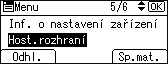
 Stisknutím tlačítka [] nebo [] vyberte [Bezdrátová LAN] a stiskněte [OK].
 Stisknutím tlačítka [] nebo [] vyberte [Metoda zabezpečení] a stiskněte [OK].
 Stisknutím tlačítka [] nebo [] vyberte [WEP] a stiskněte tlačítko volby pod pol. [Podrob.].
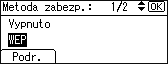
 Stiskněte tlačítko výběru pod pol. [Zadat].
 Stisknutím [
 ] nebo [
 ] vyberte znak pro tlačítko WER a poté stiskněte tlačítko [OK] a znak zadejte. Opakujte tento postup, a zadejte tak celý název WEP.
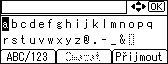
Zadání velkých písmen, číslic a symbolů provedete stisknutím tlačítka [ABC/123] níže.
Zadaný znak lze odstranit pomocí tlačítka [Smazat] níže.
Zadaný klíč WEP je v podobě hvězdiček.
V případě 64bitového klíče WEP lze použít 10 hexadecimálních znaků nebo 5 znaků ASCII.
V případě 128bitového klíče lze použít 26 hexadecimálních znaků nebo 13 znaků ASCII.
U znakových řetězců ASCII jsou rozlišována malá a velká písmena, proto musíte znaky zadávat přesně.
 Stiskněte tlačítko pro výběr pod pol. [Přijmout].
 Odhlaste se.
Podrobnosti ohledně odhlášení viz Způsob odhlášení správce.

Klíč WEP je také možné nastavit prostřednictvím webového prohlížeče ze síťového počítače. (Používáme aplikaci Web Image Monitor, která je nainstalována na tomto zařízení.) Podrobnosti viz nápověda k aplikaci Web Image Monitor.