
Desbloquejar un arxiu d'impressió bloquejada
Només l'administrador de fitxers pot desbloquejar fitxers.
Si especifiqueu [Actiu] a "Millora de protecció de fitxers" el fitxer es bloquejarà i esdevindrà inaccessible si s'introdueix una contrasenya no vàlida deu vegades. En aquesta secció s'explica com desbloquejar fitxers bloquejats.
"Millora de protecció de fitxers" és una de les funcions de seguretat ampliades. Si voleu informació sobre aquesta i d'altres funcions de seguretat, vegeu Determinació de les funcions de Seguretat millorada.
 Premeu la tecla [Menu].
 Inicieu sessió com a administrador o propietari del fitxer.
Per obtenir informació sobre com iniciar sessió, vegeu Mètode d'inici de sessió de l'administrador.
 Premeu la tecla [Menú] per tancar la pantalla del menú inicial.
 Premeu la tecla de selecció a sota de [Trb.imp.].
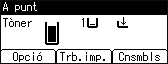
 Premeu la tecla [
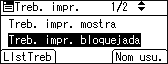
 ] o [
] o [ ] per seleccionar [Treb. impr. bloquejada] i, tot seguit, premeu la tecla de selecció a sota de [LlstTreb].
 Premeu la tecla [] o [] per seleccionar el fitxer que voleu desbloquejar i, tot seguit, premeu la tecla de selecció a sota de [Canviar].
Apareix la icona  al costat d'un fitxer bloquejat per la funció de Millorar protecció fitxer.
 Premeu la tecla [] o [] per seleccionar [Desbloquejar fitxers].
 Premeu la tecla de selecció a sota de [Desbloq.].
Desapareix la icona .
 Tanqueu sessió.
Per obtenir més informació sobre com tancar la sessió, vegeu Mètode de final de sessió de l'administrador.

Això també es pot especificar mitjançant un navegador web des dels ordinadors en xarxa. (Fem servir el Web Image Monitor instal·lat en aquesta màquina.) Per obtenir-ne més informació, consulteu l'Ajuda de Web Image Monitor.