
Canvi de la contrasenya d'un fitxer d'impressió bloquejada
Aquesta funció la poden especificar l'administrador d'arxius o el propietari.
Si el propietari no recorda la contrasenya, l'administrador de fitxer podrà modificar-la.
 Premeu la tecla [Menu].
 Inicieu sessió com a administrador o propietari del fitxer.
Per obtenir informació sobre com iniciar sessió, vegeu Mètode d'inici de sessió de l'administrador.
 Premeu la tecla [Menú] per tancar la pantalla del menú inicial.
 Premeu la tecla de selecció a sota de [Trb.imp.].
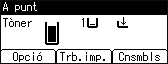
 Premeu la tecla [
 ] o [
] o [ ] per seleccionar [Treb. impr. bloquejada] i, tot seguit, premeu la tecla de selecció a sota de [LlstTreb].
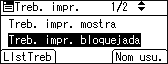
 Premeu la tecla [] o [] per seleccionar el fitxer al qual voleu modificar la contrasenya i, tot seguit, premeu la tecla de selecció [Canviar].
 Premeu la tecla [ ] o [ ] per seleccionar [Canvi contrasenya] i, a continuació, premeu la tecla [OK].
 Premeu la tecla [] o [] per seleccionar un numeral d'una contrasenya nova entre 1 i 9 i, a continuació, premeu la tecla [
 ] per introduir el numeral. Repetiu aquesta acció per completar la contrasenya i, tot seguit, premeu la tecla [OK].
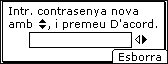
Per esborrar els caràcters introduïts, premeu la tecla de selecció a sota d'[Esborra].
 Seguiu les instruccions del pas 8 per tornar a introduir la contrasenya.
 Tanqueu sessió.
Per obtenir més informació sobre com tancar la sessió, vegeu Mètode de final de sessió de l'administrador.

Això també es pot especificar mitjançant un navegador web des dels ordinadors en xarxa. (Fem servir el Web Image Monitor instal·lat en aquesta màquina.) Per obtenir-ne més informació, consulteu l'Ajuda de Web Image Monitor.