
Xifratge de dades a la Llibreta d'adreces
Si xifreu les dades a la Llibreta d'adreces, podeu protegir-les de lectura.
 Premeu la tecla [Menú].
 Inicieu sessió com a administrador d'usuaris.
Per obtenir informació sobre com iniciar sessió, consulteu Mètode d'inici de sessió de l'administrador.
 Premeu la tecla [
 ] o [
] o [ ] per seleccionar [Opcions de seguretat] i, tot seguit, premeu la tecla [OK].
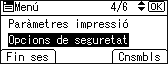
 Premeu la tecla [] o [] per seleccionar [Seguretat ampliada] i, tot seguit, premeu la tecla [OK].
 Premeu la tecla [ ] o [ ] per seleccionar [Xifrar llibreta adreces] i, tot seguit, premeu la tecla [OK].
 Premeu la tecla [] o [] per seleccionar [Actiu] i, tot seguit, premeu la tecla de selecció de sota de [Clau xf.].
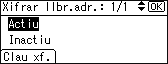
 Premeu la tecla de selecció a sota d'[Inserir].
 Premeu la [
 ] o [
] o [ ] per seleccionar un caràcter de la clau de xifratge i, a continuació, premeu la tecla [OK] per introduir el caràcter. Repetiu aquesta acció per completar la clau de xifratge i, a continuació, premeu la tecla de selecció a sota d'[Aceptar].
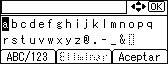
Introduïu la clau de xifratge amb fins a 32 caràcters alfanumèrics.
Per introduir lletres en majúscules, números o símbols, premeu la tecla de selecció a sota d'[ABC/123].
Per suprimir un caràcter que s'ha introduït, premeu la tecla de selecció a sota de [Eliminar].
 Premeu la tecla de selecció a sota d'[Inserir].
 Seguiu les instruccions del pas 8 per tornar a introduir la clau de xifratge i, a continuació, premeu la tecla de selecció a sota d'[Aceptar].
 Assegureu-vos que s'hagi seleccionat [Actiu] i, a continuació, premeu la tecla [OK].
 Confirmeu el missatge i, a continuació, premeu la tecla de selecció a sota de [D'acord].
Durant el procés de xifratge no apagueu la màquina, perquè si ho feu, podríeu malmetre les dades.
El procés de xifratge de les dades de la Llibreta d'adreces pot trigar una estona.
El temps que trigui a xifrar les dades de la Llibreta d'adreces dependrà de la quantitat d'usuaris registrats.
Durant el procés de xifratge no podeu fer servir la màquina.
Si premeu [Atura't] durant el procés de xifratge, les dades no es xifraran.
Si premeu [Atura't] durant el procés de desxifratge, les dades es mantindran xifrades.
Normalment, quan el xifratge finalitza, apareix [Surt].
 Premeu la tecla de selecció a sota de [Surt].
 Tanqueu sessió.
Per obtenir més informació sobre com tancar la sessió, vegeu Mètode de final de sessió de l'administrador.

Si després de xifrar les dades de la Llibreta d'adreces registreu més usuaris, aquests usuaris també estaran xifrats.
La còpia de seguretat de les dades de la Llibreta d'adreces per part de Web Image Monitor controlat des dels ordinadors en xarxa s'ha xifrat. (Web Image Monitor és una eina de gestió instal·lada a la màquina per controlar-la o per configurar-ne els paràmetres mitjançant un navegador web.) Per obtenir informació detallada sobre la còpia de seguretat i la recuperació de la Llibreta d'adreces, consulteu For First-time Users.