




Skicka en lagrad fil
 Föregående
Detta avsnitt beskriver hur man skickar en lagrad fil.
Lagrade filer kan skickas med e-post eller skannas till mapp.
Det finns två metoder att skicka lagrade filer med e-post. Du kan ange sändningsmetoden i [Skannerinställningar]. För mer information, se handboken Förberedelser.
För att skicka URL med e-post:
På fliken [Sändnings- inställningar] under [Skannerinställningar], [Metod för att e-posta fil], väljer du [Skicka URL-länk]. Metoden är användbar när nätverksbegränsningar förhindrar dig att skicka bifogade filer.
För att skicka en bifogad fil med e-post:
På fliken [Sändnings- inställningar] under [Skannerinställningar], [Metod för att e-posta fil], väljer du [Bifoga till e-post].

Beroende på ditt e-postprogram kan en varning för nätfiske visas efter att du har tagit emot ett e-postmeddelande. För att förhindra att varningar visas efter att du tar emot ett e-postmeddelande från en angiven avsändare, måste du lägga till avsändaren i ditt e-postprograms undantagslista. För mer information om hur detta görs, se Hjälpen till ditt e-postprogram.
 Tryck på [Välj lagrad fil].
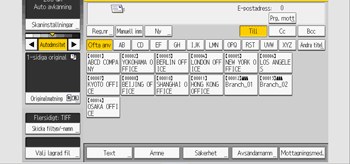
 Ange vilken mapp som du vill spara de lagrade filerna i.
 Välj den fil som ska skickas.
Du kan välja flera filer.
De valda filerna skickas i den ordning de valdes.
Om du trycker på [Kö] visas endast de filer du valt i den ordningsföljd som de kommer att skickas.
För information om hur du söker på användare efter lagrade dokument eller dokumentnamn, se handboken Grundläggande funktioner.
 Tryck på [OK] två gånger.
 Tryck på fliken [E-post] eller [Mapp].
 Konfigurera [Skicka filtyp/-namn] vid behov.
 Tryck på [Start].

Om du väljer en lagrad fil som skyddas av lösenord visas en skärm för inmatning av lösenord. För att välja den filen, skriv in rätt lösenord och tryck därefter på [OK].
När URL har skickats med e-post kan mottagaren granska den lagrade filen genom att klicka på denna URL. För mer information, se handboken Grundläggande funktioner.
Du kan kryptera e-postmeddelandet eller bifoga en signatur. För ytterligare information, se handboken Grundläggande funktioner.
Om [PDF-filtyp: PDF/A Fast] i [Admin.verktyg] under [Systeminställningar] är inställd på [På] kan du inte skicka PDF-filer eller PDF-filer med hög kompression.
Du kan endast ange [OCR-inställningar] för de filer som lagrats med [OCR-inställningar].
Du kan endast ange [Högkomprimerad PDF] för de filer som lagrats med inställningen [Högkomprimerad PDF].
När flera filer är valda, kommer alla tillgängliga filtyper för respektive fil att anges. Men vissa filer kanske inte skickas med den angivna filtypen beroende på de inställningar som angavs när de lagrades.
Dokument i färg eller gråskala som lagrats med inställningen [Komprimering (gråskala/fullfärg)] i [Sändnings- inställningar] under [Skannerinställningar] inställd på [På] skickas som PDF eller PDF/A-filer även om de har angivits som flersidiga TIFF-filer som filtyp.
Dokument som lagrats utan att ange [OCR-inställningar] skickas som PDF eller PDF/A-filer även om du anger [OCR-inställningar].
Dokument som lagrats som PDF med hög kompression skickas alltid som PDF-filer med hög kompression oavsett inställningen för filtyp.
Dokument som lagrats utan att ange [Högkomprimerad PDF] som filtyp skickas som PDF-filer även om du anger [Högkomprimerad PDF].


