




Välja mottagare genom att söka efter en LDAP-server
 Föregående
I detta avsnitt förklaras hur man söker efter en adress som registrerats i en LDAP-server och anger den som en e-postmottagare.

För att använda denna funktion måste en LDAP-server vara ansluten till nätverket.
LDAP-servern måste vara registrerad och [LDAP-sökning] måste vara inställd på [På] i [Admin.verktyg] under [Systeminställningar]. För att konfigurera LDAP-servern, se handboken Enhetshantering.
Du kan ange om du ska hämta informationen om den delade mappen som finns registrerad på LDAP-servern eller inte och skriva över maskinens adressbok. Om du använder denna funktion behöver du inte registrera den delade mappen i adressboken. För mer information om inställningarna, se handboken Förberedelser. Om den delade mappen inte är registrerad på LDAP-servern, måste den registreras på servern eller i maskinens adressbok.
 Tryck på [Sök mott.].
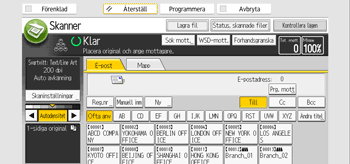
 Välj LDAP-servern som visas intill [Adressbok].
Om autentisering krävs för åtkomst till den valda servern, visas autentiseringsskärmen. För att autentisera, skriv in användarnamnet och lösenordet.
 Sök på mottagarens namn genom att trycka på [Namn].
För att söka på e-postadress, tryck på [E-postadress].
Du kan även söka genom att kombinera [Namn] och [E-postadress]. Om du söker på [Namn] avgör LDAP-serverns inställningar om sökningen baseras på efternamn eller förnamn. För att konfigurera LDAP-servern, se handboken Enhetshantering.
 Skriv in början av mottagarens namn.
För att söka på e-postadress, skriv in början av mottagarens adress.
 Tryck på [OK].
 Tryck på [Starta sökning].
 Ange mottagaren.
 Välj [Till], [Cc] eller [Bcc].
 Tryck på [OK].

De sökkriterier som visas i [Avancerad sökning] är t.ex. [Namn], [Faxmottagare], [E-postadress], [Företagsnamn] och [Avdelningsnamn] är registrerade i LDAP-servern.
Om du angav [Sökalternativ] på [Programmera/Ändra/Radera LDAP-server] under [Systeminställningar] kan du lägga till ett sökvillkor för LDAP-sökning på skärmen [Avancerad sökning]. För att konfigurera LDAP-servern, se handboken Enhetshantering.
Genom att trycka på [Detaljer] kan du se information om de valda mottagarna.
Upp till 100 mottagare kan visas i sökresultatet.
Om en e-postadress som returneras av LDAP-servern är för lång kan den inte anges som mottagare. För mer information om maximalt antalet tecken som kan anges, se handboken Förberedelser.
Du kan registrera flera e-postadresser i individuella LDAP-serverkonton. Endast en e-postadress visas som sökresultat. Vanligtvis visas den adress som registrerades först på LDAP-servern.
För information om de avancerade sökalternativen, se steg 5 och 6 samt "Söka i maskinens adressbok efter mottagaren och välja den", Välj mottagare från maskinens adressbok.


