




Installera Device Software Manager från den nedladdade filen
 Föregående
 Dubbelklicka på den nedladdade filen.
 Välj [Jag accepterar avtalet] på skärmen "Licensavtal", och klicka sedan på [Installera].
 Klicka på [Nästa] på skärmen "Välkommen till Installationsguiden för Device Software Manager".
 På skärmen "Kvalitetsförbättringsprogram" väljer du [Jag vill delta i Kvalitetsförbättringsprogrammet] eller [Jag vill inte delta i Kvalitetsförbättringsprogrammet], och klickar sedan på [Nästa].
 På skärmen "Inställning meddelande om drivrutinsuppdatering" anger du om du vill visa meddelandet om drivrutinsuppdateringen och klickar sedan på [Nästa].
Rutinen för att installera Device Software Manager startar.
 När installationen slutförts, markerar du kryssrutan [Kör Device Software Manager] och klickar på [Avsluta].
Installationen av Installera online har slutförts. Nästa steg är att installera skrivardrivrutinen.
 På skärmen för "Licensavtal", väljer du [Godkänner], och klickar sedan på [Nästa].
 Välj anslutning mellan maskinen och datorn, och klicka sedan på [Nästa].
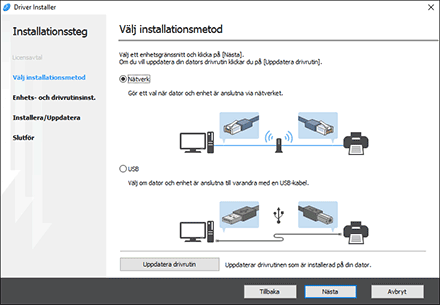
Nätverk: Sök efter enheter anslutna till nätverket.
USB: Följ instruktionerna på skärmen "Anslut till enhet", anslut maskinen och datorn med USB-kabeln för att söka efter maskinen.
 Välj den här maskinen från de enheter som upptäcks, och klicka sedan på [Nästa].
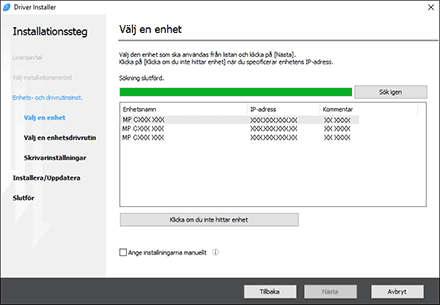
Installationen av drivrutinen startar.
Om "Utgivaren kunde inte verifieras" visas i början av installationen, fortsätter du installationen. Det finns inga problem med det startade installationsprogrammet som laddades ned från tillverkarens webbplats. Fortsätt med installationen.
När du ansluter maskinen och datorn med en USB-kabel, följer du instruktionerna på installationsprogrammets skärm.
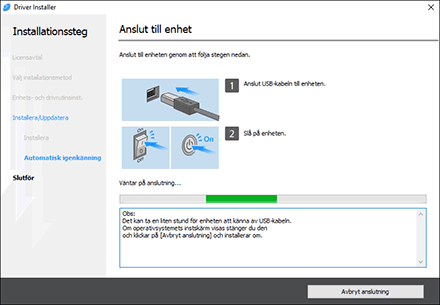
Om maskinen inte detekteras, klickar du på [Avbryt anslutning]. Även om anslutningen avbryts är installationen slutförd. När installationsprogrammets skärm stängs, läggs maskinen automatiskt till när den är ansluten till datorn med USB-kabeln.
 När installationen är klar klickar du på [Avsluta].

Dubbelklicka på ikonen Device Software Manager som skapades på skrivbordet för att uppdatera skrivardrivrutinen.
Se Handbok för installation av drivrutin


