




Använda [Startsidan].
 Föregående
Du kan endast använda kopieringsfunktionen Dokumentserver-funktionen, skannerfunktionen och program på maskiner typ 1, 2 eller 3.
[Startsida] är angiven som förvald bildskärm när skrivaren slås på.
Varje funktion har sin egen ikon och dessa ikoner visas på [Startsidan]. Du kan lägga till genvägar till dina vanligaste funktioner och webbsidor på [Startsidan]. Du kan även lägga till widgets som t.ex. en Byt språk-widget. [Startsidan] och funktionsskärmar kan variera beroende på vilka tillvalsenheter som är installerade.
För att visa [Startsidan] trycker du på [Startsida] ( ) längst ned på skärmen i mitten.

Tryck inte för hårt på skärmen eftersom den då kan skadas. Maxtryck är cirka 30N (cirka 3 kp). (N = Newton, kp = kilopond. 1 kp = 9,8N.)
För att byta mellan olika skärmar sveper du med fingret till höger eller vänster på skärmen.
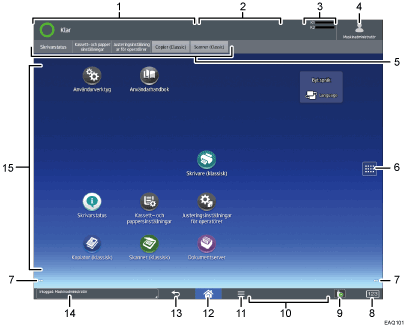
Maskinens statusdisplay
Visar maskinens status.
Jobbstatusdisplay
Visar statusen för det första jobbet i jobblistan.
Symbol för återstående toner
Visar hur mycket toner som återstår.
Användarikon, inloggad användare
Tangenten visas när autentisering är aktiverad. När du trycker på symbolen då [Logga in] visas, kommer inloggningsskärmen att visas. Om du redan är inloggad på maskinen visas användarnamnet för den inloggade användaren. Tryck på symbolen när du är inloggad för att logga ut från maskinen.
För mer information om hur du loggar in och ut, se Logga in på maskinen.
Funktionstangenter
För mer information, se Ändra lägen genom att trycka på funktionstangenterna.
Ikon för applikationslistan

Tryck på denna för att visa applikationslistan. Du kan skapa genvägar till applikationerna på [Startsidan].
För att använda ett program som visas på fliken [Widgets] och fliken [Programmera] måste du skapa en genväg för programmet på [Startsidan]. För mer information, se "Anpassa [Startsidan]" i handboken Förberedelser.
Ikoner för att byta mellan skärmar

Tryck på dessa för att byta mellan de fem startskärmarna. Ikonerna finns längst ner till höger och vänster på skärmen. Antalet ikoner anger antalet skärmar på var sida av den aktuella skärmen.
[Räkneverk]

Tryck för att visa eller skriva ut det totala antalet utskrivna sidor. Se Räkneverk.
[Mediainformation]
 /
/ /
/
Tryck för att ta ur ett SD-kort eller USB-minne ur mediaporten. För mer information, se handboken Förberedelser.
Meddelande om fjärranvändning
Visar anslutningsstatus när du är ansluten till kontrollpanelen från en dator. För mer information om "Fjärråtgärd", se Tillåt fjärranslutning till kontrollpanelen från dator.
[Meny]

Visar menyskärmen för det program/applikation du använder. Beroende på vilket program du använder kan denna tangent avaktiveras. Du kan också trycka på den här tangenten på [Startsidan] för att återställa inställningarna för [Startsida] till standardinställningar.
[Startsida]
Tryck om du vill gå till [Startsidan].
[Återgå]

Tryck här för att återgå till föregående skärm när Skärmfunktioner är aktiverade eller program används. Beroende på vilket program du använder kan denna tangent avaktiveras. Du kan ange om denna tangent är aktiverad eller inte i vissa program. För mer information om inställningarna, se handboken Enhetshantering.
Systemmeddelande
Visar meddelanden från maskinsystem och program.
Ikonområde
Visar ikoner och widgets för funktioner och program. Vilka ikoner som visas skiljer sig mellan de fem startskärmarna. För mer information om ikonerna på skärmarna, se Huvudikoner på [Startsidan].
Du kan även lägga till genvägar och sortera ikoner med mappar. För mer information, se Startsida i handboken Förberedelser.

Du kan ändra bakgrund på [Startsidan]. För mer information, se handboken Förberedelser.
Du kan växla lägen genom att trycka på ikonerna på din [Startsida]. Du kan också växla läge genom att trycka på funktionstangenterna.
Du kan inte byta läge i följande fall:
När du skannar ett original med hjälp av skannerfunktionen
När du öppnar följande skärmar:
Maskinfunktioner
Räkneverk
Kontaktinformation
Hantera adressboken
Aktuellt jobb / Jobbhistorik
Under mellankopiering
[Startsida] är angiven som förvald bildskärm när skrivaren slås på. Du kan ändra standardinställningen under Funktionsprioritet. Se handboken Enhetshantering.


