




Ta bort utskrifter ur efterbehandlaren under utskrift
 Föregående
I det här avsnittet beskrivs hur du pausar ett stort kopierings- eller utskriftsjobb när Finisher SR5110 eller Booklet Finisher SR5120 används.
Beroende på bilden som du kopierar eller skriver ut, kan det hända att utskrifterna inte staplas korrekt. Om detta händer, sätt jobbet på paus, ta bort utskrifterna och starta sedan jobbet igen.
Om det matas ut till efterbehandlarens växelfack 1
 Tryck på [Sätt på paus/Fortsätt] på efterbehandlarens växelfack 1.
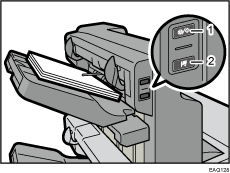
[Sätt på paus/Fortsätt]
[Remove Paper] (Ta bort papper)
 Tryck på [Remove Paper] (Ta bort papper).
 Ta bort det utmatade papperet när facket har sänkts ner.
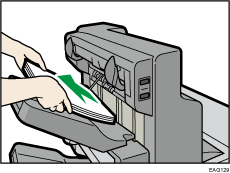
 Tryck på [Sätt på paus/Fortsätt] för att återuppta utskriften.
Om det matas ut till efterbehandlarens växelfack 2
Tryck på [Sätt på paus/Fortsätt] på efterbehandlarens växelfack 2.
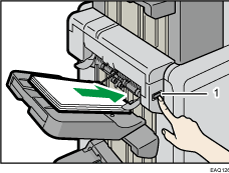
[Sätt på paus/Fortsätt]
Ta bort pappersbunten från efterbehandlarens växelfack 2.
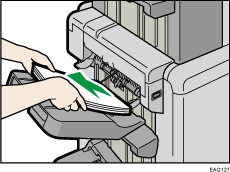
Tryck på [Sätt på paus/Fortsätt] för att återuppta utskriften.


