




 Пред.
Пред.
Вы можете указать компьютер назначения одним из следующих способов:
Выбор компьютера из списка назначений
Поиск и выбор компьютера назначения

При использовании устройства как WSD сканера можно указать только одного адресата для задания сканирования.
Выбор клиентского компьютера назначения из списка назначений
Используйте следующую процедуру для выбора компьютера клиента в качестве адресата из списка адресатов
Назначения появляются в списке адресатов после входа в систему компьютера.
Если компьютер-адресат не появляется, а устройство уже зарегистрировано на компьютере назначения, нажмите [Обнов.]. Список адресатов обновится.
 В списке адресатов нажмите на конечный компьютер, на который нужно выполнить отправку.
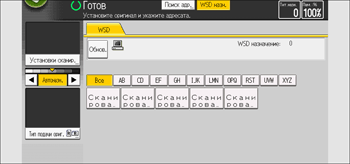

В списке адресатов каждый компьютер клиента отображается с использованием до 20 символов. Если количество символов превышает 21, то на месте 20го символа и после него будет отображаться "...".
Мы рекомендуем вам регистрировать легко распознаваемые имена компьютеров.
Если WSD-совместимый компьютер подключен к сети, следующие четыре назначения автоматически появляются на экране. Для получения дополнительной информации о месте сохранения файлов в каждом месте назначения см. настройки соответствующего компьютера.
Сканирование в "Имя компьютера"
Сканирование для печати в "Имя компьютера"
Сканирование для электронной почты в "Имя компьютера"
Сканирование для оптического распознавания текста (OCR) в "Имя компьютера" (Сканирование для OCR в "Имя компьютера" может быть недоступно в зависимости от компьютера клиента как места назначения.)
Вы также можете выполнить поиск адресата, нажав [Поиск адр.]. Для получения дополнительной информации см. раздел "Поиск клиентского компьютера назначения" ниже.
В списке назначений может отображаться до 250 компьютеров клиентов-адресатов.
Поиск клиентского компьютера назначения
Используйте следующую процедуру для поиска и выбора клиентского компьютера в качестве места назначения.
Нажмите [Поиск адр.].
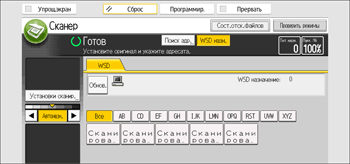
 Нажмите клавишу [Имя].
Для поиска адресата по имени можно указать до трех строк символов. Для ввода третьей строки следует нажать кнопку [Расширенный поиск].
 Введите символы для поиска и нажмите [OK].
 При необходимости нажмите [Расширенный поиск], чтобы указать подробные критерии поиска, а затем нажмите [OK].
При нажатии на [Расширенный поиск] осуществляется поиск по критерию [Имя]. Можно указать такие критерии поиска, как [Начало слова] или [Конец слова]. Можно сузить поиск, введя несколько критериев.
 Нажмите [Начать поиск].
 Выберите адресата и нажмите [OK].
Целью поиска будут имена компьютеров.
При нажатии [Подробно] можно просмотреть подробную информацию о выбранных адресатах.
В результатах поиска может быть отображено до 100 адресатов.


