




 Пред.
Пред.
Предусмотрены три способа регистрации.
При помощи Web Image Monitor
При помощи Google Chrome
При помощи мобильного устройства с ОС Android
Регистрация при помощи Web Image Monitor
Если настроена аутентификация администратора, войдите в Web Image Monitor как пользователь с правами администратора устройства, чтобы настроить параметры.
 Запустите веб-браузер на компьютере, подключенном к той же сети, что и аппарат, а затем введите http://(IP-адрес или имя хоста аппарата)/ в адресную строку, чтобы получить доступ к аппарату.
 Нажмите [Вход в сист.], введите имя для входа и пароль, а затем нажмите [Вход в сист.].
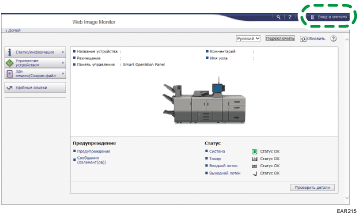
 Выберите [Управление устройством], а затем нажмите [Конфигурация].
 Нажмите [Настройки виртуального принтера Google] в поле Принтер.
 Нажмите [Начало регистрации].
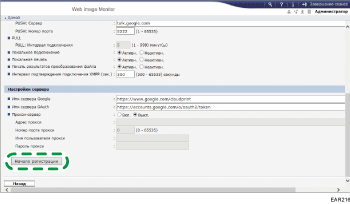
 Нажмите на ссылку в [GoogleURL].
 Войдите в свою учетную запись Google и нажмите [Completed].
 Нажмите [Выйти] и закройте веб-браузер после завершения регистрации.
Регистрация при помощи Google Chrome
Запустите Google Chrome на компьютере, подключенном к той же сети, что и аппарат, введите chrome://devices в адресную строку, а затем нажмите клавишу Enter.
Войдите в свою учетную запись Google, убедитесь, что аппарат отображается в разделе "Новые устройства" и нажмите [Зарегистрироваться].
Нажмите значок [Принтер (классическое)] на начальном экране.
Нажмите клавишу [Да] на экране подтверждения.
Регистрация при помощи смарт-устройства с ОС Android
Коснитесь значка [Настройки] на мобильном устройстве, подключенном к той же сети, что и аппарат.
Коснитесь элемента [Printing] (Печать) в меню [Система], а затем коснитесь кнопки [Cloud Print].
Если элемент [Printing] не отображается, загрузите и установите приложение Cloud Print из магазина Google Play.
Коснитесь значка ( ), а затем — [Добавить принтер].
Откроется экран для регистрации устройств.
Убедитесь, что аппарат отображается в списке "Новые устройства", и нажмите [Зарегистрировать].
Когда появится подтверждающее сообщение, нажмите [Да].
Нажмите значок [Принтер (классическое)] на начальном экране.
Нажмите клавишу [Да] на экране подтверждения.


