




 Anterior
Esta opção pode ser especificada pelo administrador de ficheiros ou proprietário.
Se o proprietário se esqueceu da palavra-passe, o administrador de ficheiros pode alterá-la.
 Inicie sessão como administrador de ficheiros ou proprietário no painel de controlo.
 Prima [Ferramentas de utilizador] (
 ) no canto superior direito do ecrã para fechar o ecrã das definições iniciais.
 Prima [Início] (
 ) na parte inferior do ecrã no centro.
 Prima o ícone [Impressora (versão clássica)] no ecrã de início.
Se aparecer a mensagem “Não possui privilégios para utilizar esta função.”, prima [Sair].
 Prima [Imprimir trabalhos].
 Prima [Trab. impr. bloq.].
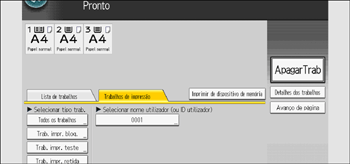
 Selecione o ficheiro.
 Prima [Alt. palavra-passe].
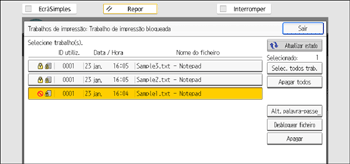
 Se aparecer um ecrã para introdução de palavra-passe, introduza a palavra-passe referente ao ficheiro guardado e, em seguida, prima [OK].
O ecrã de entrada da palavra-passe não aparecerá se o administrador de ficheiros tiver iniciado sessão.
 Introduza a nova palavra-passe para o ficheiro guardado e, em seguida, prima [OK].
 Introduza a palavra-passe de confirmação novamente e, em seguida, prima [OK].
 Encerre sessão.

Esta também pode ser especificada através do Web Image Monitor. Para mais informações, consulte a Ajuda do Web Image Monitor.


