




 Anterior
Esta opção pode ser especificada pelo administrador de ficheiros ou proprietário.
Especifique os utilizadores e as suas permissões de acesso para cada ficheiro guardado.

Se os ficheiros ficarem inacessíveis, restabeleça a permissão de acesso aos mesmos na qualidade de proprietário. O administrador de ficheiros pode restabelecer a permissão de acesso. Se pretende aceder a um ficheiro, mas não tem permissão de acesso, peça ao proprietário.
O administrador de ficheiros pode alterar o proprietário de um documento utilizando a definição [Alt. privil. acesso]. Esta definição permite também ao administrador de ficheiros alterar os privilégios de acesso do proprietário e outros utilizadores.
O proprietário do documento e os utilizadores com o privilégio de [Controlo total] sobre o documento podem alterar os privilégios de acesso do proprietário e dos outros utilizadores na definição [Alt. privil. acesso].
 Inicie sessão como administrador de ficheiros ou proprietário no painel de controlo.
 Prima [Ferramentas de utilizador] (
 ) no canto superior direito do ecrã para fechar o ecrã das definições iniciais.
 Prima [Início] (
 ) na parte inferior do ecrã no centro.
 Prima o ícone [Servidor de documentos] no ecrã de início.
Se aparecer a mensagem “Não possui privilégios para utilizar esta função.”, prima [Sair].
 Selecione a pasta.
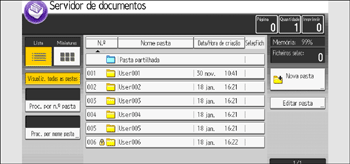
 Selecione o ficheiro.
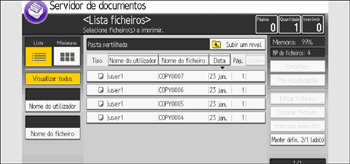
 Prima [Editar ficheiro].
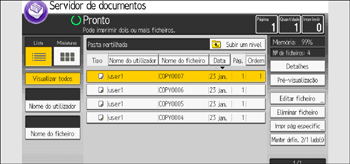
 Prima [Alt. privil. acesso].
 Prima [Programar/Alt./Apagar].
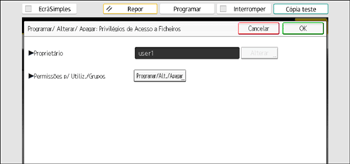
 Prima [Novo programa].
 Selecione os utilizadores ou grupos aos quais deseja atribuir permissões de acesso.
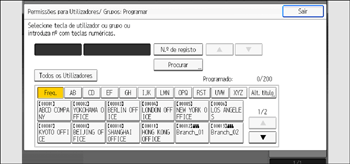
Pode selecionar vários utilizadores.
Se premir [Todos os Utilizadores], pode selecionar todos os utilizadores.
 Prima [Sair].
 Selecione o utilizador a quem pretende atribuir permissões de acesso.
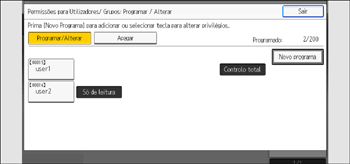
 Selecione a permissão.
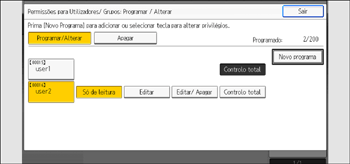
Selecione a permissão, a partir de [Só de leitura], [Editar], [Editar/ Apagar] ou [Controlo total].
 Prima [Sair].
 Prima [OK].
 Encerre sessão.

Esta também pode ser especificada através do Web Image Monitor. Para mais informações, consulte a Ajuda do Web Image Monitor.
As permissões de acesso "Editar", "Editar/ Apagar" e "Controlo total" permitem ao utilizador executar operações de alto nível que podem resultar na perda de ou em alterações em informações delicadas. Recomendamos que apenas atribua a permissão "Só de leitura" à generalidade dos utilizadores.


