




 Anterior
A definição de formato de papel é alterada da mesma forma para todas as bandejas de papel.
No procedimento de exemplo que se segue, é alterada a definição do formato de papel para a Bandeja 2.

Certifique-se de que as margens do papel estão alinhadas ao lado direito.
Se a bandeja de papel for empurrada com demasiada força ao colocar no lugar, as guias laterais da bandeja podem sair da sua posição.
Quando colocar um número reduzido de folhas, certifique-se de que não aperta as guias laterais com demasiada força. Se as guias laterais estiverem demasiado encostadas ao papel, as extremidades podem ficar vincadas, o papel pode encravar; ou, se tiver uma gramagem entre 52,3–63,0g/m2 (14,0–16,9 lb. Bond), este poderá enrugar.
 Certifique-se de que a bandeja de papel não está a ser utilizada e puxe-a cuidadosamente para fora até parar.
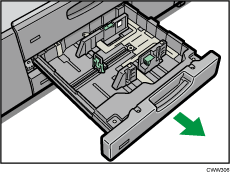
 Remova o papel se estiver colocado.
 Desbloqueie as guias laterais.
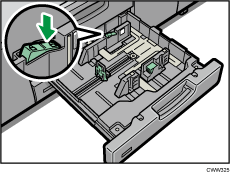
 Enquanto pressiona a alavanca de bloqueio para baixo, faça deslizar as guias laterais até ficarem alinhadas com o formato de papel que pretende colocar.
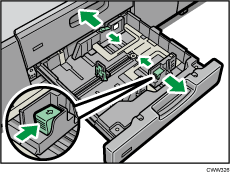
 Enquanto prime em ambos os lados da guia, faça deslizar a guia lateral até ficar alinhada com o formato de papel que pretende colocar.
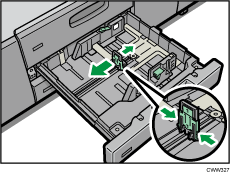
 Alinhe o papel e coloque-o com o lado de impressão para baixo.
Não coloque papel acima da marca limite.
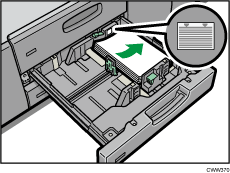
 Volte a bloquear as guias laterais.
Certifique-se de que não existem folgas entre o papel e as guias laterais ou a guia final.
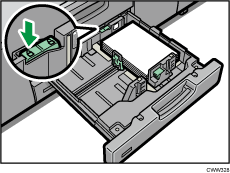
 Faça deslizar cuidadosamente a bandeja de papel para dentro até parar.

Após deslizar a bandeja de papel para dentro, certifique-se de que o formato de papel é alterado corretamente no ecrã inicial da impressora. Para apresentar o ecrã inicial da impressora, visualize o ecrã [Início] e prima o ícone [Impressora].


